> ## Documentation Index
> Fetch the complete documentation index at: https://documentation.claruswms.com/llms.txt
> Use this file to discover all available pages before exploring further.
# Afbeeldingen vastleggen op HHD's
> Hoe u de functie voor het vastleggen van afbeeldingen op Handheld Devices gebruikt om foto's te maken en deze rechtstreeks aan taken te koppelen tijdens Goods In- of Goods Out-workflows.
## Overzicht van afbeeldingen vastleggen
U kunt foto's maken op uw HHD en deze rechtstreeks koppelen aan taken in **Goods In**- of **Goods Out**-workflows. Zo legt u eenvoudig visueel bewijs vast tijdens magazijnbewerkingen.
Het vastleggen van afbeeldingen moet eerst in uw HHD-flow worden geconfigureerd voordat het kan worden gebruikt.
## Afbeeldingen vastleggen in uw workflow
Zodra de flow is ingesteld, kunt u afbeeldingen vastleggen in zowel Goods In als Goods Out. Bijvoorbeeld in de flow "Receive by Storage Unit":
Scan de storage unit-referentie voor de pallet die u ontvangt.
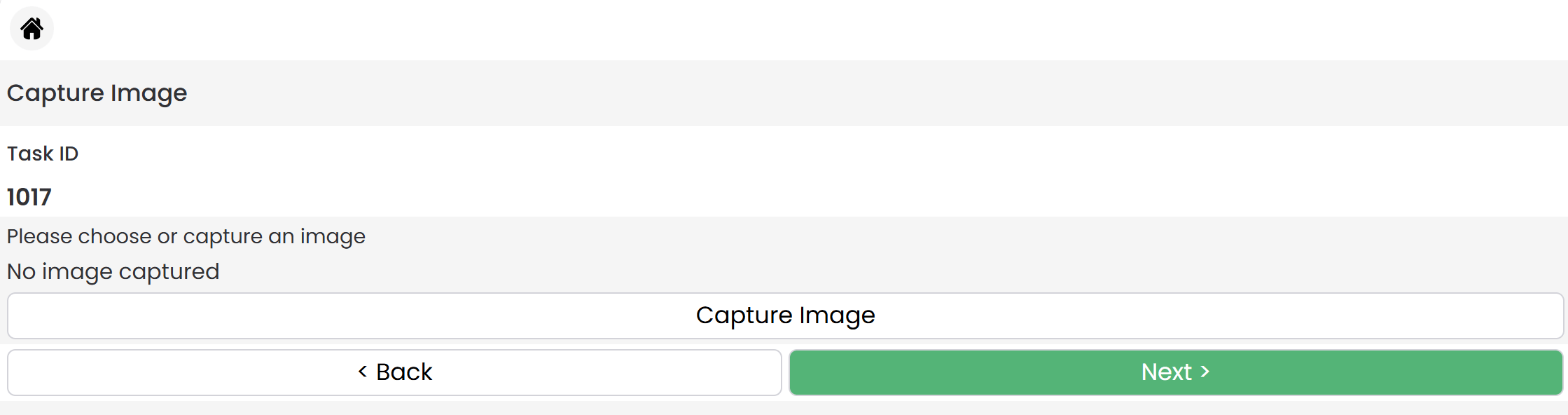
 Het systeem brengt u naar een scherm met een knop **Capture Image**. Selecteer deze om te beginnen.
 De camera van de HHD wordt geactiveerd zodat u een foto kunt maken. Daarna ziet u het task-ID-scherm met opties voor Back, Next of Capture Image.
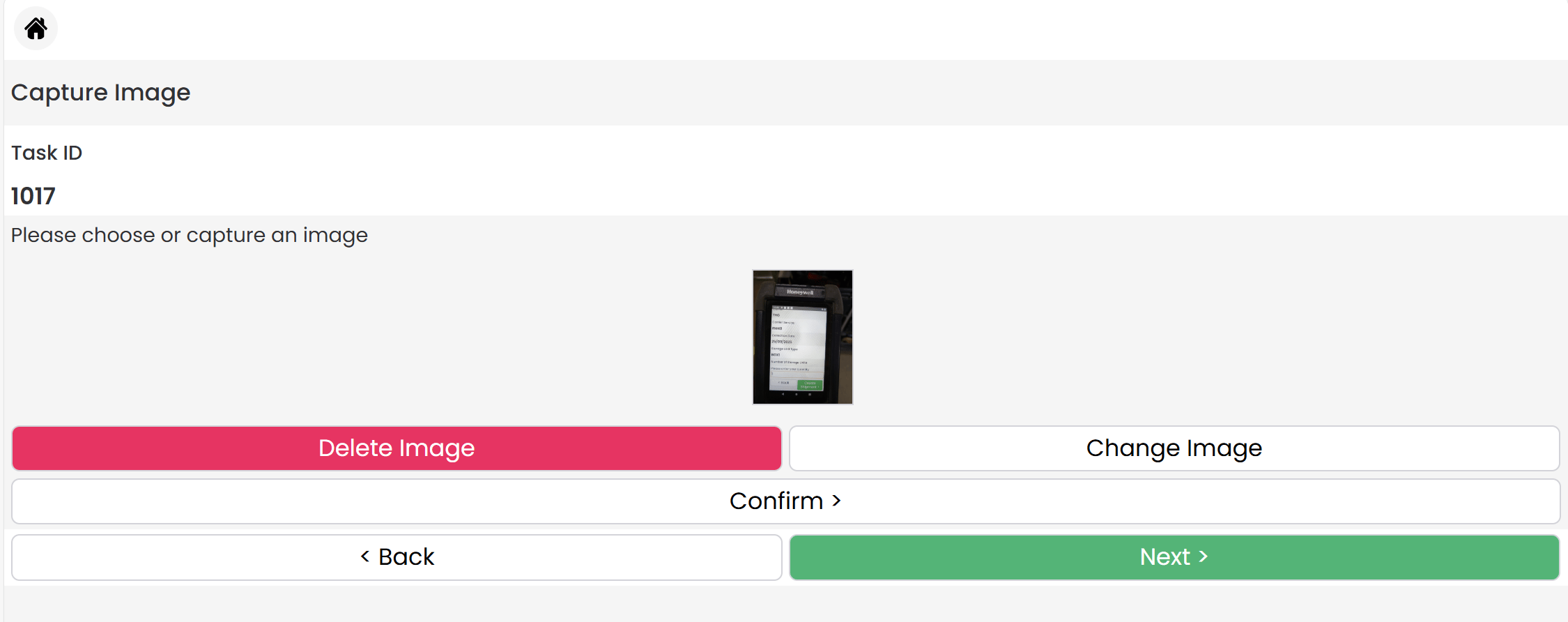
 Nadat u een foto hebt gemaakt, hebt u drie opties:
* De afbeelding **verwijderen** (Delete)
* De afbeelding **opnieuw maken** (Retake)
* De afbeelding **bevestigen** (Confirm)
Nadat u een foto hebt gemaakt, hebt u drie opties:
* De afbeelding **verwijderen** (Delete)
* De afbeelding **opnieuw maken** (Retake)
* De afbeelding **bevestigen** (Confirm)
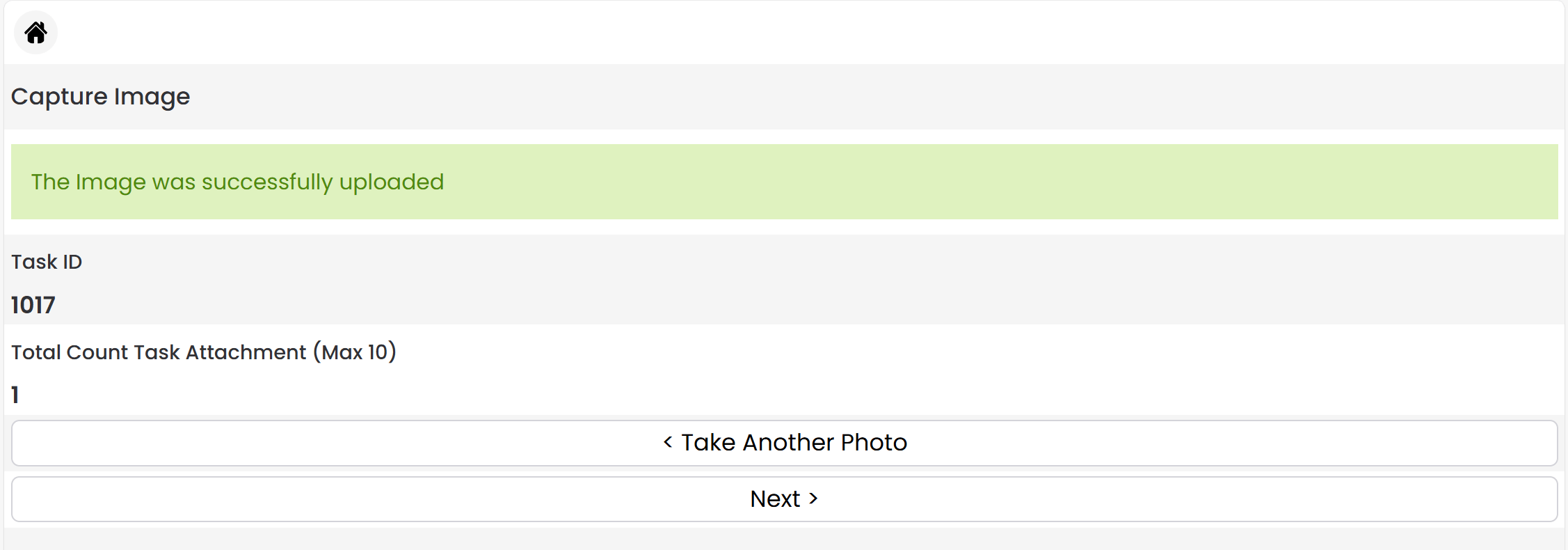
 Na bevestiging verschijnt een melding dat de afbeelding is opgeslagen.
Hebt u extra foto's nodig voor dezelfde taak, selecteer dan **Take Another Photo**. U kunt **maximaal 10 afbeeldingen per task ID** koppelen.
Druk op **Next** als u klaar bent om door te gaan naar de volgende taak. Het proces herhaalt zich voor elke nieuwe taak.
Na bevestiging verschijnt een melding dat de afbeelding is opgeslagen.
Hebt u extra foto's nodig voor dezelfde taak, selecteer dan **Take Another Photo**. U kunt **maximaal 10 afbeeldingen per task ID** koppelen.
Druk op **Next** als u klaar bent om door te gaan naar de volgende taak. Het proces herhaalt zich voor elke nieuwe taak.
 ## Gekoppelde afbeeldingen bekijken
Om afbeeldingen te bekijken vanuit de **desktop-app**:
1. Ga naar **Goods In** > **Receipts**.
2. Zoek de ontvangst die u op de HHD hebt verwerkt.
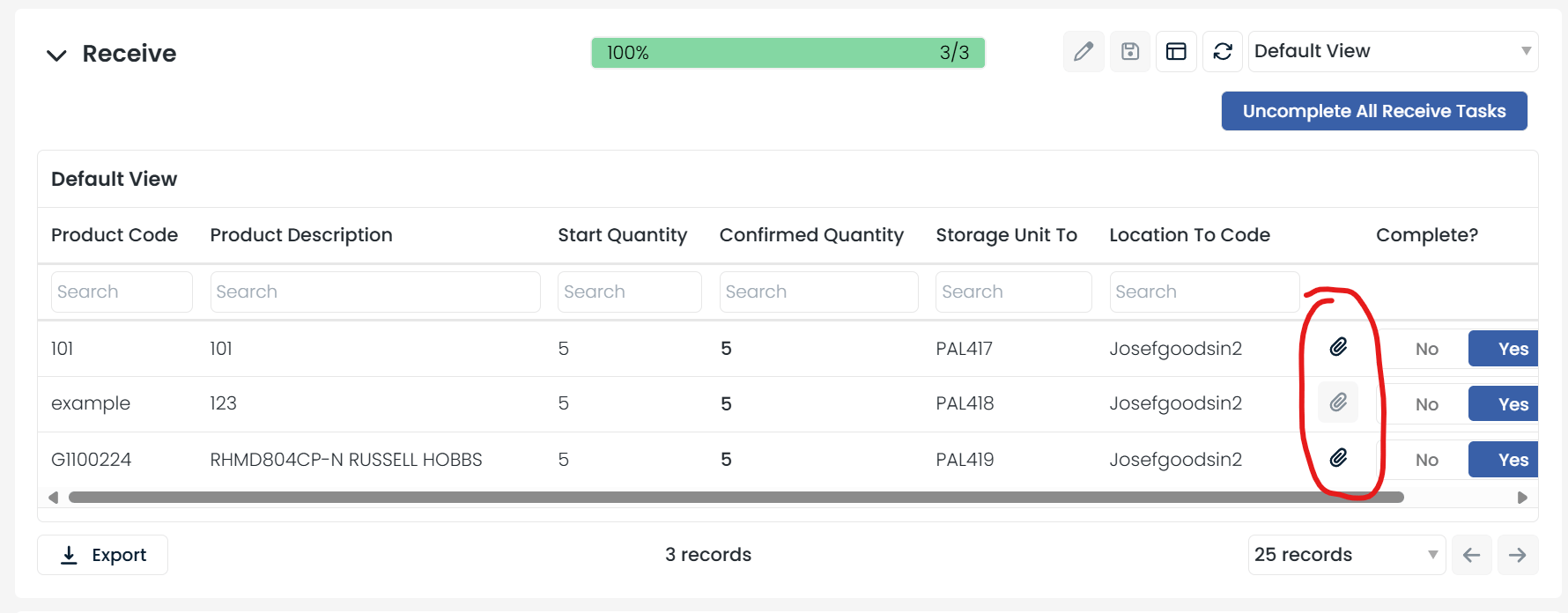
3. Op elke ontvangstregel ziet u een **paperclip-icoon**.
4. Klik op de paperclip om de afbeeldingen te bekijken die aan die taak zijn gekoppeld.
## Gekoppelde afbeeldingen bekijken
Om afbeeldingen te bekijken vanuit de **desktop-app**:
1. Ga naar **Goods In** > **Receipts**.
2. Zoek de ontvangst die u op de HHD hebt verwerkt.
3. Op elke ontvangstregel ziet u een **paperclip-icoon**.
4. Klik op de paperclip om de afbeeldingen te bekijken die aan die taak zijn gekoppeld.
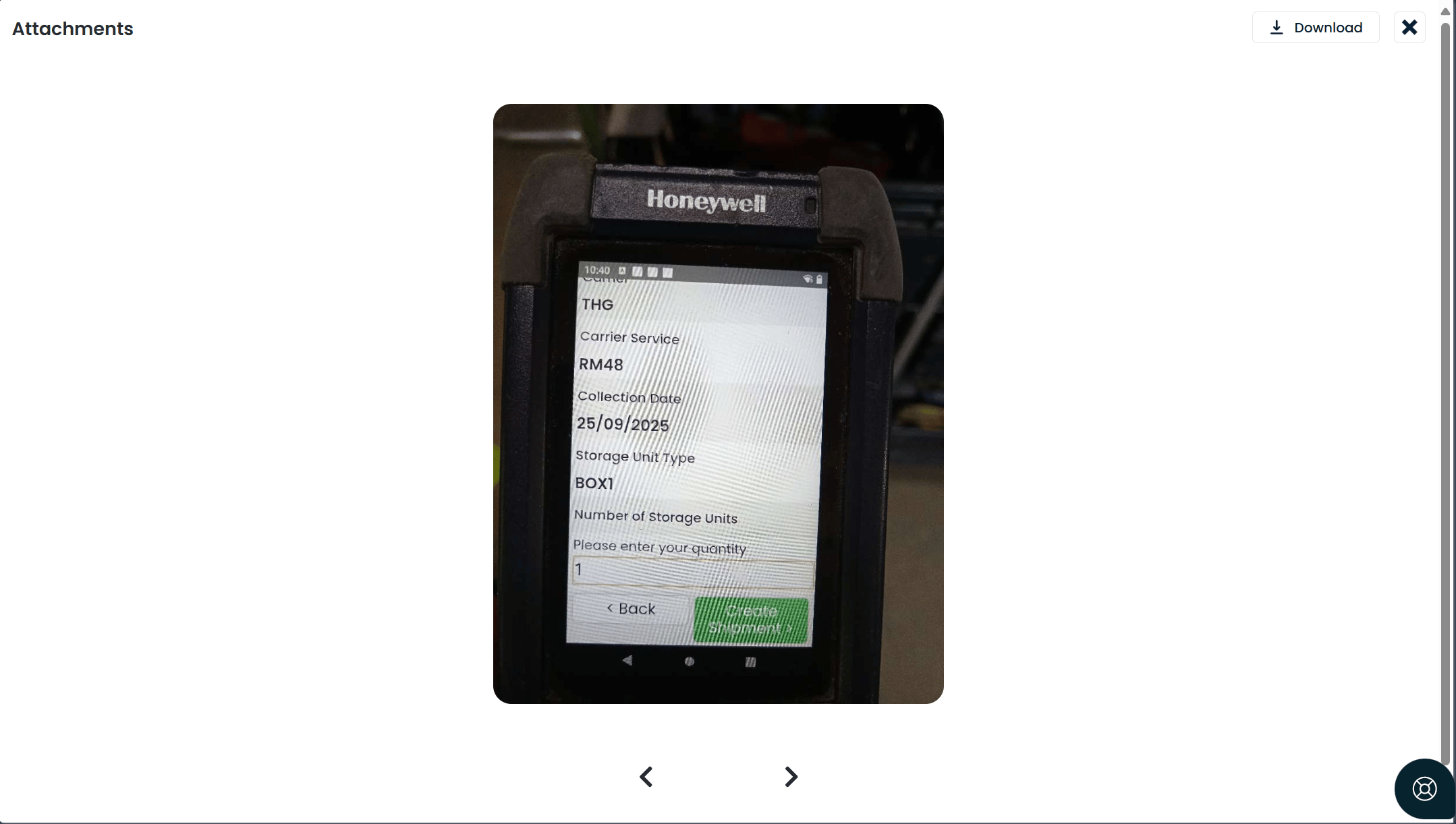
 Gebruik de pijlen om door de afbeeldingen te bladeren en de knop **Download** om ze op uw pc op te slaan.
 ## Afbeeldingen vastleggen overslaan
Als er geen afbeeldingen nodig zijn voor een taak, drukt u simpelweg op **Next** na het scannen van de storage unit. De taak wordt voltooid zonder dat er afbeeldingen worden gekoppeld.
## Afbeeldingen vastleggen overslaan
Als er geen afbeeldingen nodig zijn voor een taak, drukt u simpelweg op **Next** na het scannen van de storage unit. De taak wordt voltooid zonder dat er afbeeldingen worden gekoppeld.