> ## Documentation Index
> Fetch the complete documentation index at: https://documentation.claruswms.com/llms.txt
> Use this file to discover all available pages before exploring further.
# Claude koppelen aan Clarus
> Voeg Clarus toe als eigen connector in Claude — voor je eigen account of je hele organisatie — zodat je met je eigen Clarus-account met je magazijngegevens kunt werken.
Voeg Clarus toe aan Claude als **eigen connector** en stel Claude vervolgens in gewone taal vragen over je magazijn — en laat het wijzigingen doorvoeren. Het instellen kost een minuut en gebruikt je gewone Clarus-login.
**AI-nauwkeurigheid:** door AI gegenereerde antwoorden kunnen soms onjuist, onvolledig of misleidend zijn. Controleer de output van de assistent altijd voordat je ernaar handelt — vooral bij voorraadmutaties, orderwijzigingen of andere acties die invloed hebben op je live magazijngegevens. De assistent is een hulpmiddel, geen vervanging van je eigen oordeel.
Houd voordat je begint je verbindingsadres bij de hand:
```text theme={null}
https://agents.claruswms.ai/mcp/{subdomain}
```
Vervang `{subdomain}` door je Clarus-subdomein. Zie [AI-assistenten koppelen aan Clarus](/knowledgebase/nl/integrations/ai-assistants-overview) als je niet zeker weet wat dat van jou is.
Eigen connectors zijn een functie van Claude (momenteel in bèta), beschikbaar op abonnementen die dit ondersteunen — Pro, Max, Team en Enterprise. Menunamen kunnen per Claude-versie verschillen.
## De connector toevoegen
Ga in Claude naar **Customize → Connectors**. (Je kunt ook het **+**-menu in een chat openen, **Connectors** kiezen en daarna **Manage connectors**.)
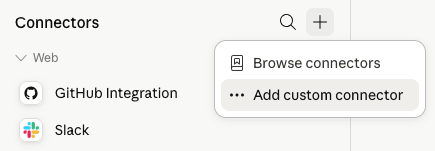
Klik op de **+** naast Connectors en kies daarna **Add custom connector**.
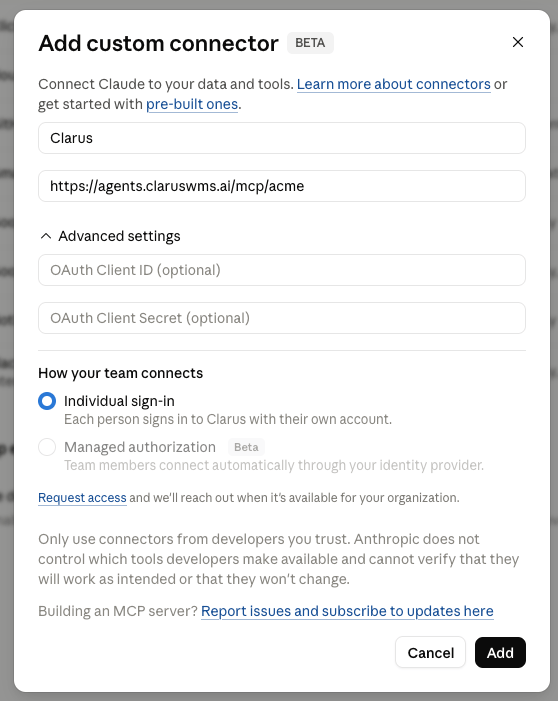
 Geef hem in het dialoogvenster een naam zoals `Clarus` en plak je verbindingsadres (`https://agents.claruswms.ai/mcp/{subdomain}`). Laat onder **Advanced settings** de velden **OAuth Client ID** en **OAuth Client Secret** **leeg** — Clarus regelt het inloggen voor je. Klik daarna op **Add**.
 Claude opent een Clarus-inlogvenster — log in met je Clarus-gebruikersnaam en -wachtwoord en **geef toegang**.
Start een nieuwe chat, zorg dat de **Clarus**-connector is ingeschakeld (via het **+**-menu) en stel een vraag zoals "Hoeveel stuks `WIDGET-RED-500` zijn er op voorraad?"
Een organisatie-eigenaar voegt Clarus één keer toe voor het team. Daarna is het voor iedereen beschikbaar, maar elke persoon logt nog steeds in met zijn **eigen** Clarus-account — zodat hij alleen ziet en doet wat zijn account toestaat.
Een organisatie-**Owner** gaat naar **Organization settings → Connectors**.
Claude opent een Clarus-inlogvenster — log in met je Clarus-gebruikersnaam en -wachtwoord en **geef toegang**.
Start een nieuwe chat, zorg dat de **Clarus**-connector is ingeschakeld (via het **+**-menu) en stel een vraag zoals "Hoeveel stuks `WIDGET-RED-500` zijn er op voorraad?"
Een organisatie-eigenaar voegt Clarus één keer toe voor het team. Daarna is het voor iedereen beschikbaar, maar elke persoon logt nog steeds in met zijn **eigen** Clarus-account — zodat hij alleen ziet en doet wat zijn account toestaat.
Een organisatie-**Owner** gaat naar **Organization settings → Connectors**.
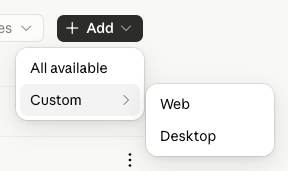
 Klik op **+ Add**, kies **Custom** en kies daarna **Web** (Clarus is een gehoste server, dus het is een Web-connector — niet Desktop).
 Vul in het dialoogvenster **Add custom connector** in:
* **Name:** `Clarus`
* **URL:** je verbindingsadres (`https://agents.claruswms.ai/mcp/{subdomain}`)
* Laat onder **Advanced settings** de velden **OAuth Client ID** en **OAuth Client Secret** **leeg**.
* Kies onder **How your team connects** de optie **Individual sign-in** (iedereen logt met zijn eigen account in bij Clarus).
Klik daarna op **Add**.
Elk teamlid opent **Customize → Connectors** en selecteert **Clarus**, klikt vervolgens op **Connect** en logt in met zijn eigen Clarus-gebruikersnaam en -wachtwoord.
Vul in het dialoogvenster **Add custom connector** in:
* **Name:** `Clarus`
* **URL:** je verbindingsadres (`https://agents.claruswms.ai/mcp/{subdomain}`)
* Laat onder **Advanced settings** de velden **OAuth Client ID** en **OAuth Client Secret** **leeg**.
* Kies onder **How your team connects** de optie **Individual sign-in** (iedereen logt met zijn eigen account in bij Clarus).
Klik daarna op **Add**.
Elk teamlid opent **Customize → Connectors** en selecteert **Clarus**, klikt vervolgens op **Connect** en logt in met zijn eigen Clarus-gebruikersnaam en -wachtwoord.
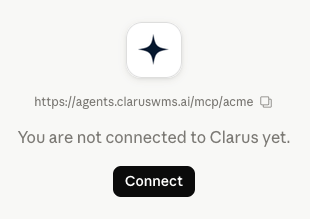 Eenmaal verbonden wordt Clarus als beschikbaar weergegeven, samen met de tools die Claude mag gebruiken. Je kunt per tool instellen of deze automatisch wordt uitgevoerd, goedkeuring vereist of geblokkeerd is — Claude ziet alleen de tools waartoe je organisatie je toegang heeft gegeven.
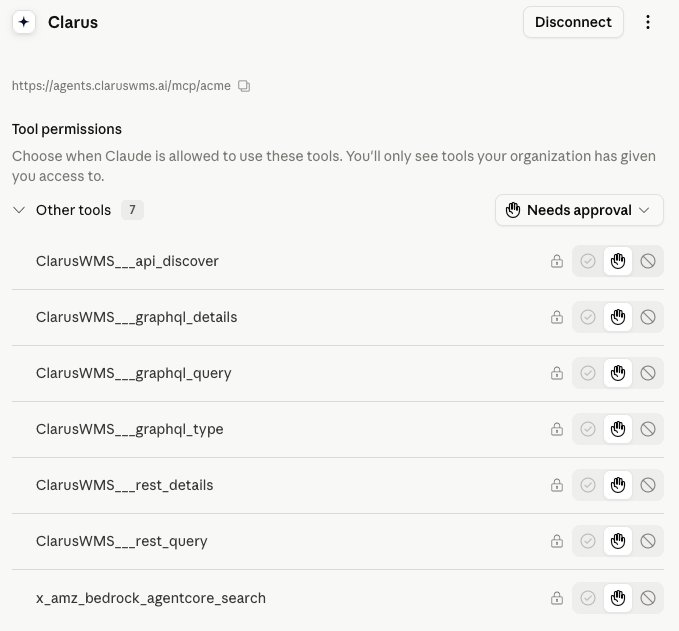 Claude maakt verbinding **als jou** en gebruikt jouw Clarus-rechten, dus het kan gegevens wijzigen en niet alleen lezen — bijvoorbeeld een order bijwerken of voorraad aanpassen. Wees specifiek in wat je vraagt en controleer wijzigingen voordat je ze bevestigt.
## Problemen oplossen
Nee — laat beide leeg. Clarus gebruikt een inlog- (OAuth-)flow die automatisch is ingesteld, dus je maakt of plakt geen client-ID of secret.
Op een persoonlijk account staan connectors onder **Customize → Connectors**. Op een Team- of Enterprise-account voegt een eigenaar connectors toe onder **Organization settings → Connectors**, waarna leden hun eigen aanmelding beheren onder **Customize → Connectors**.
Controleer of het adres exact `https://agents.claruswms.ai/mcp/{subdomain}` is, met je echte subdomein in plaats van `{subdomain}` en zonder spaties aan het eind. Ben je organisatie-eigenaar, zorg dan dat je **Web** hebt gekozen (niet Desktop). Je subdomein is de korte naam van je organisatie in Clarus (zie het [overzicht](/knowledgebase/nl/integrations/ai-assistants-overview)).
Zorg dat je het Clarus-inloggen voltooit **én** toegang geeft in het pop-upvenster. Blokkeert je browser pop-ups, sta ze dan toe voor claude.ai en probeer het opnieuw.
De assistent kan alleen zien en doen wat jouw Clarus-account mag. Mis je gegevens of mislukt een actie, controleer dan je eigen Clarus-rechten voor dat account, magazijn of die functie — of vraag het je beheerder.
Ja — binnen jouw rechten kan het zowel lezen als wijzigingen doorvoeren. Vraag nauwkeurig en bevestig belangrijke acties voordat hij ze uitvoert.
Claude maakt verbinding **als jou** en gebruikt jouw Clarus-rechten, dus het kan gegevens wijzigen en niet alleen lezen — bijvoorbeeld een order bijwerken of voorraad aanpassen. Wees specifiek in wat je vraagt en controleer wijzigingen voordat je ze bevestigt.
## Problemen oplossen
Nee — laat beide leeg. Clarus gebruikt een inlog- (OAuth-)flow die automatisch is ingesteld, dus je maakt of plakt geen client-ID of secret.
Op een persoonlijk account staan connectors onder **Customize → Connectors**. Op een Team- of Enterprise-account voegt een eigenaar connectors toe onder **Organization settings → Connectors**, waarna leden hun eigen aanmelding beheren onder **Customize → Connectors**.
Controleer of het adres exact `https://agents.claruswms.ai/mcp/{subdomain}` is, met je echte subdomein in plaats van `{subdomain}` en zonder spaties aan het eind. Ben je organisatie-eigenaar, zorg dan dat je **Web** hebt gekozen (niet Desktop). Je subdomein is de korte naam van je organisatie in Clarus (zie het [overzicht](/knowledgebase/nl/integrations/ai-assistants-overview)).
Zorg dat je het Clarus-inloggen voltooit **én** toegang geeft in het pop-upvenster. Blokkeert je browser pop-ups, sta ze dan toe voor claude.ai en probeer het opnieuw.
De assistent kan alleen zien en doen wat jouw Clarus-account mag. Mis je gegevens of mislukt een actie, controleer dan je eigen Clarus-rechten voor dat account, magazijn of die functie — of vraag het je beheerder.
Ja — binnen jouw rechten kan het zowel lezen als wijzigingen doorvoeren. Vraag nauwkeurig en bevestig belangrijke acties voordat hij ze uitvoert.