> ## Documentation Index
> Fetch the complete documentation index at: https://documentation.claruswms.com/llms.txt
> Use this file to discover all available pages before exploring further.
# Voorraadcontrole
> Plan voorraadcontroles op de desktop en voer ze uit op de handheld om uw voorraadtellingen nauwkeurig te houden.
Een voorraadcontrole is een geplande fysieke telling van een locatie, uitgevoerd op de handheld om de geregistreerde voorraad te verifiëren. Plan de controle vanaf de desktop, tel op de HHD en bekijk de resultaten via het tabblad Stock.
## Een voorraadcontrole plannen
Vouw in het menu aan de linkerkant **Settings** uit en klik op **Locations**.
Vink het selectievakje aan naast de locatie die u wilt controleren. U kunt meerdere locaties selecteren om in één keer meerdere controles in te plannen.
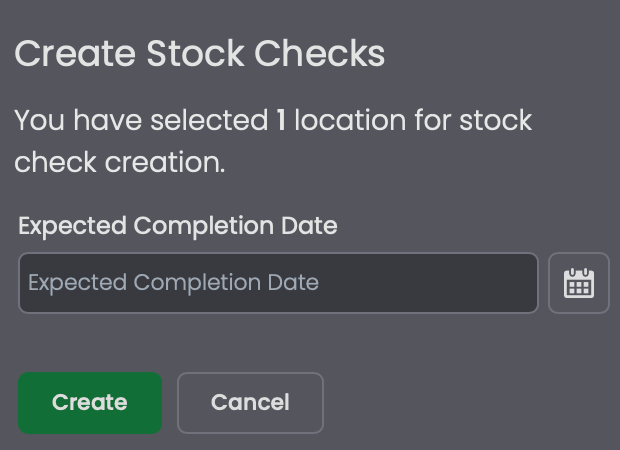
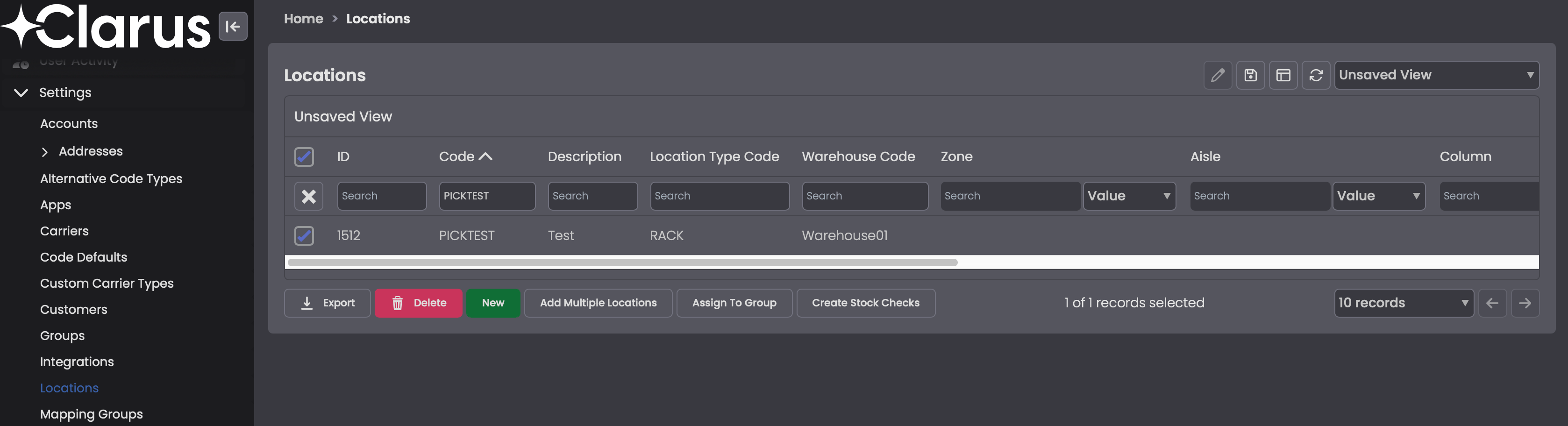 Klik op **Create Stock Checks**, stel een **Expected Completion Date** in en klik op **Create**.
 Er kan geen nieuwe voorraadcontrole worden aangemaakt voor een locatie zolang er nog een andere **Pending** is. U kunt de huidige status controleren vanaf het Stock Checks-scherm.
## De telling uitvoeren op de HHD
Open in het HHD-menu **Stock Check** en tik op **Stock Check by Location**. HHD-menu's zijn configureerbaar, dus uw labels kunnen afwijken van deze standaardwaarden.
Er kan geen nieuwe voorraadcontrole worden aangemaakt voor een locatie zolang er nog een andere **Pending** is. U kunt de huidige status controleren vanaf het Stock Checks-scherm.
## De telling uitvoeren op de HHD
Open in het HHD-menu **Stock Check** en tik op **Stock Check by Location**. HHD-menu's zijn configureerbaar, dus uw labels kunnen afwijken van deze standaardwaarden.
 Scan of voer de **Location Code** in van de locatie die u wilt tellen.
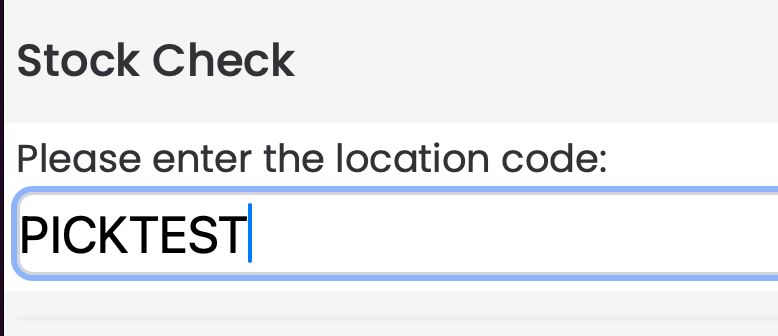 Als er voor de gescande locatie geen voorraadcontrole is ingepland, geeft de HHD de melding **No Pending Stock Check found in Location**. Plan de controle eerst op de desktop voordat u gaat tellen.
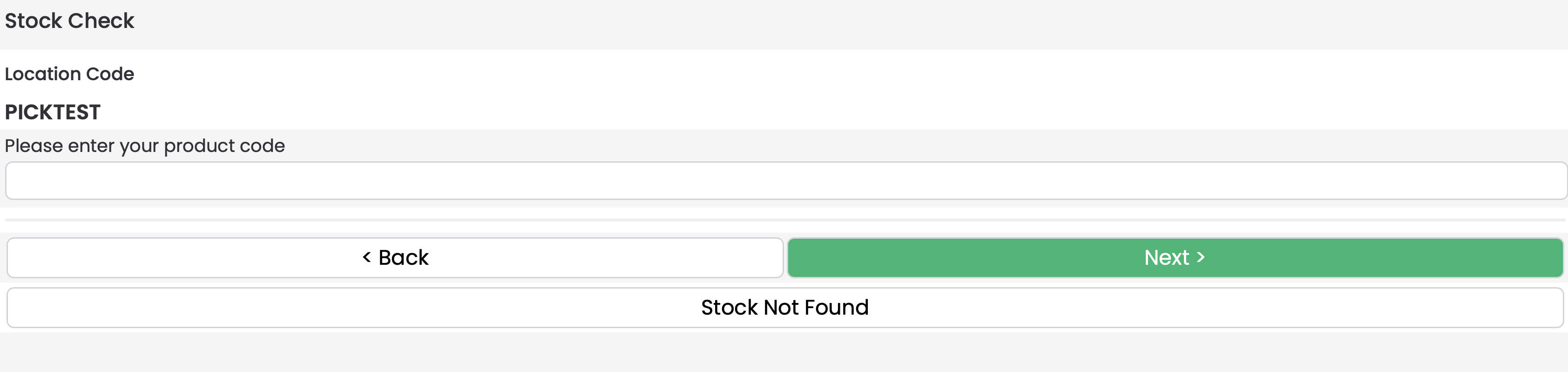
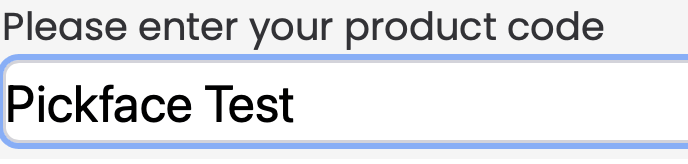
 Voer de **Product Code** in van het product op de locatie en tik op **Next**. De HHD bevestigt de bijbehorende productomschrijving voordat hij verder gaat.
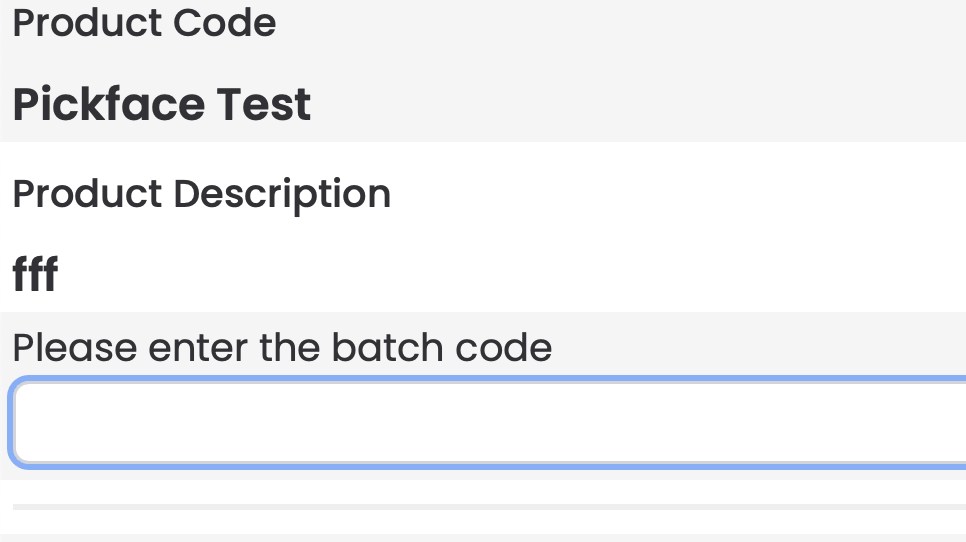
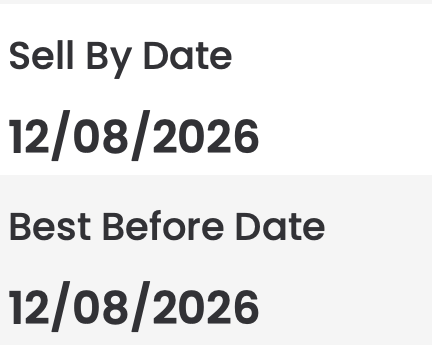
 Als het product batch-gebonden is, voer dan de **Batch Code** in wanneer hierom wordt gevraagd. Bevestig vervolgens de **Sell By Date** of **Best Before Date** zoals gevraagd door het record.
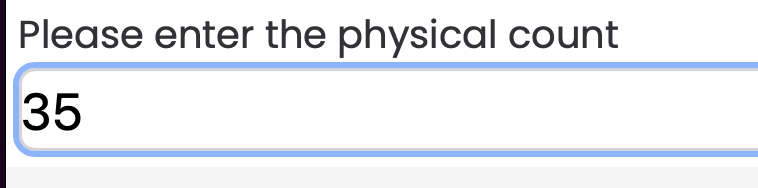
 Voer de **Physical Count** in die u in de locatie heeft en bevestig.
 Prompts voor Batch, Sell By en Best Before verschijnen alleen op de HHD wanneer de accountvlaggen zijn ingesteld om deze attributen te gebruiken.
## Verschillen en onderbrekingen afhandelen
Als de fysieke telling niet overeenkomt met de geregistreerde waarde, toont de HHD een waarschuwing en biedt hij een tweede poging aan. Er zijn slechts twee pogingen toegestaan voordat de controle mislukt.
Prompts voor Batch, Sell By en Best Before verschijnen alleen op de HHD wanneer de accountvlaggen zijn ingesteld om deze attributen te gebruiken.
## Verschillen en onderbrekingen afhandelen
Als de fysieke telling niet overeenkomt met de geregistreerde waarde, toont de HHD een waarschuwing en biedt hij een tweede poging aan. Er zijn slechts twee pogingen toegestaan voordat de controle mislukt.
 | Situatie | Actie |
| -------------------- | ------------------------------------------------------------------------------------------------------------------------------------------------------ |
| Telverschil | Tik op **Count Again** om de telling voor dat item opnieuw te starten. Er zijn slechts twee pogingen toegestaan voordat de controle mislukt. |
| Lege locatie | Tik op **Stock Not Found** om de controle voor die locatie af te ronden. Gebruik dit alleen wanneer de locatie daadwerkelijk leeg is. |
| Tussentijds verlaten | Tik op **Back** om te kiezen tussen het voortzetten van de huidige controle, de locatie vroegtijdig afronden of overschakelen naar een nieuwe locatie. |
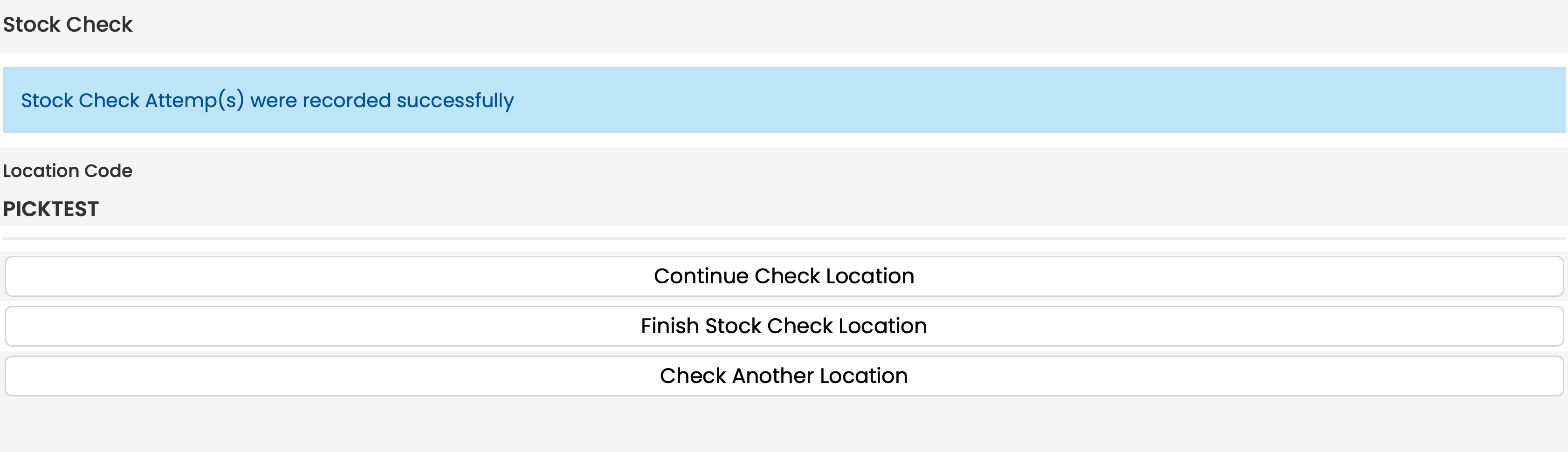
Zodra pogingen zijn vastgelegd, kunt u op de HHD de locatie voortzetten, vroegtijdig afronden of naar een andere locatie gaan.
| Situatie | Actie |
| -------------------- | ------------------------------------------------------------------------------------------------------------------------------------------------------ |
| Telverschil | Tik op **Count Again** om de telling voor dat item opnieuw te starten. Er zijn slechts twee pogingen toegestaan voordat de controle mislukt. |
| Lege locatie | Tik op **Stock Not Found** om de controle voor die locatie af te ronden. Gebruik dit alleen wanneer de locatie daadwerkelijk leeg is. |
| Tussentijds verlaten | Tik op **Back** om te kiezen tussen het voortzetten van de huidige controle, de locatie vroegtijdig afronden of overschakelen naar een nieuwe locatie. |
Zodra pogingen zijn vastgelegd, kunt u op de HHD de locatie voortzetten, vroegtijdig afronden of naar een andere locatie gaan.
 ## Geschiedenis van voorraadcontroles bekijken
Vouw in het menu aan de linkerkant **Stock** uit en open **Stock Checks**. Het raster toont de geschiedenis van elke poging met de locatie, het product, de tellingen, het pogingnummer en de status.
## Geschiedenis van voorraadcontroles bekijken
Vouw in het menu aan de linkerkant **Stock** uit en open **Stock Checks**. Het raster toont de geschiedenis van elke poging met de locatie, het product, de tellingen, het pogingnummer en de status.
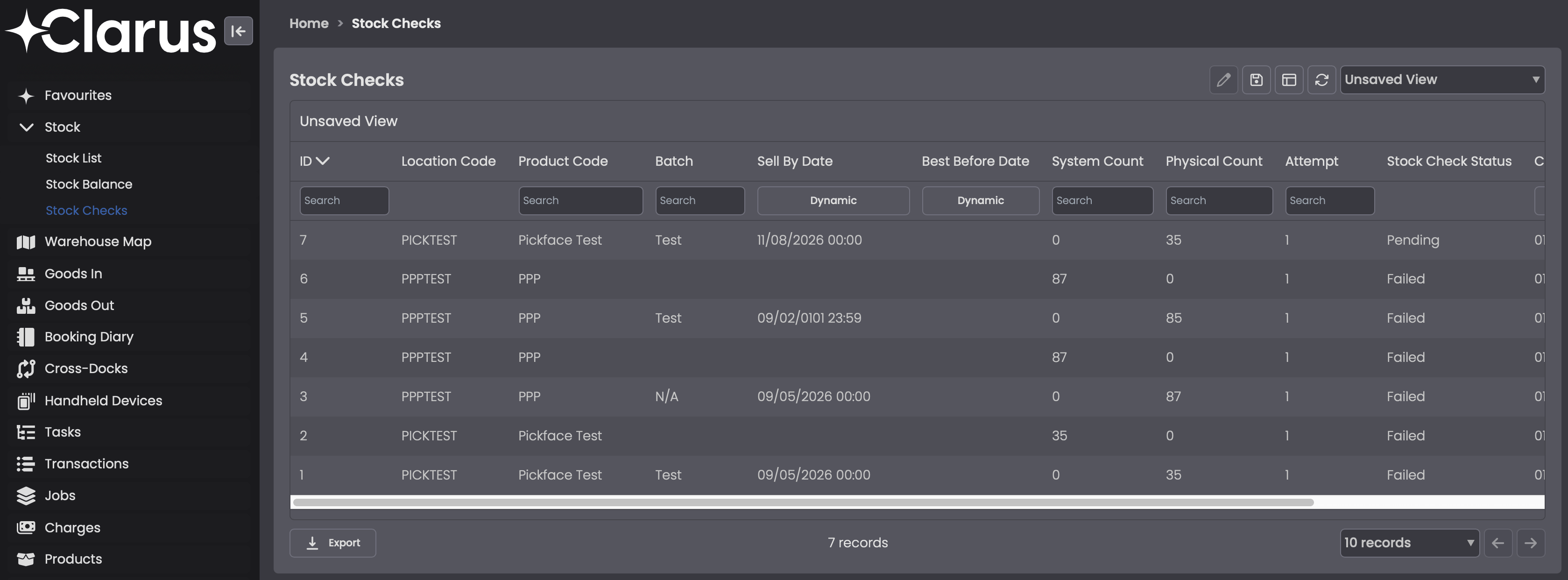 Voorraadcontroles verschijnen pas in dit raster zodra de telling daadwerkelijk is gestart op de HHD. Alleen inplannen vanaf het Locations-scherm is niet voldoende om ze hier zichtbaar te maken.