Overzicht van afbeeldingen vastleggen
U kunt foto’s maken op uw HHD en deze rechtstreeks koppelen aan taken in Goods In- of Goods Out-workflows. Zo legt u eenvoudig visueel bewijs vast tijdens magazijnbewerkingen.Afbeeldingen vastleggen in uw workflow
Zodra de flow is ingesteld, kunt u afbeeldingen vastleggen in zowel Goods In als Goods Out. Bijvoorbeeld in de flow “Receive by Storage Unit”:1
Scan de storage unit-referentie
Scan de storage unit-referentie voor de pallet die u ontvangt.
2
Selecteer Capture Image
Het systeem brengt u naar een scherm met een knop Capture Image. Selecteer deze om te beginnen.
3
Maak een foto
De camera van de HHD wordt geactiveerd zodat u een foto kunt maken. Daarna ziet u het task-ID-scherm met opties voor Back, Next of Capture Image.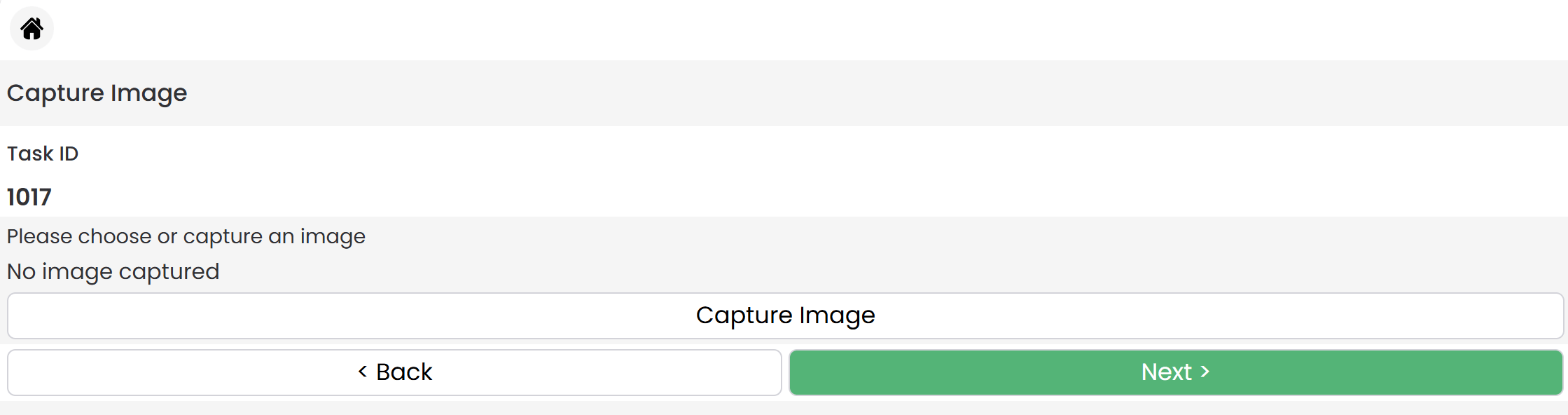
4
Controleer en bevestig
Nadat u een foto hebt gemaakt, hebt u drie opties: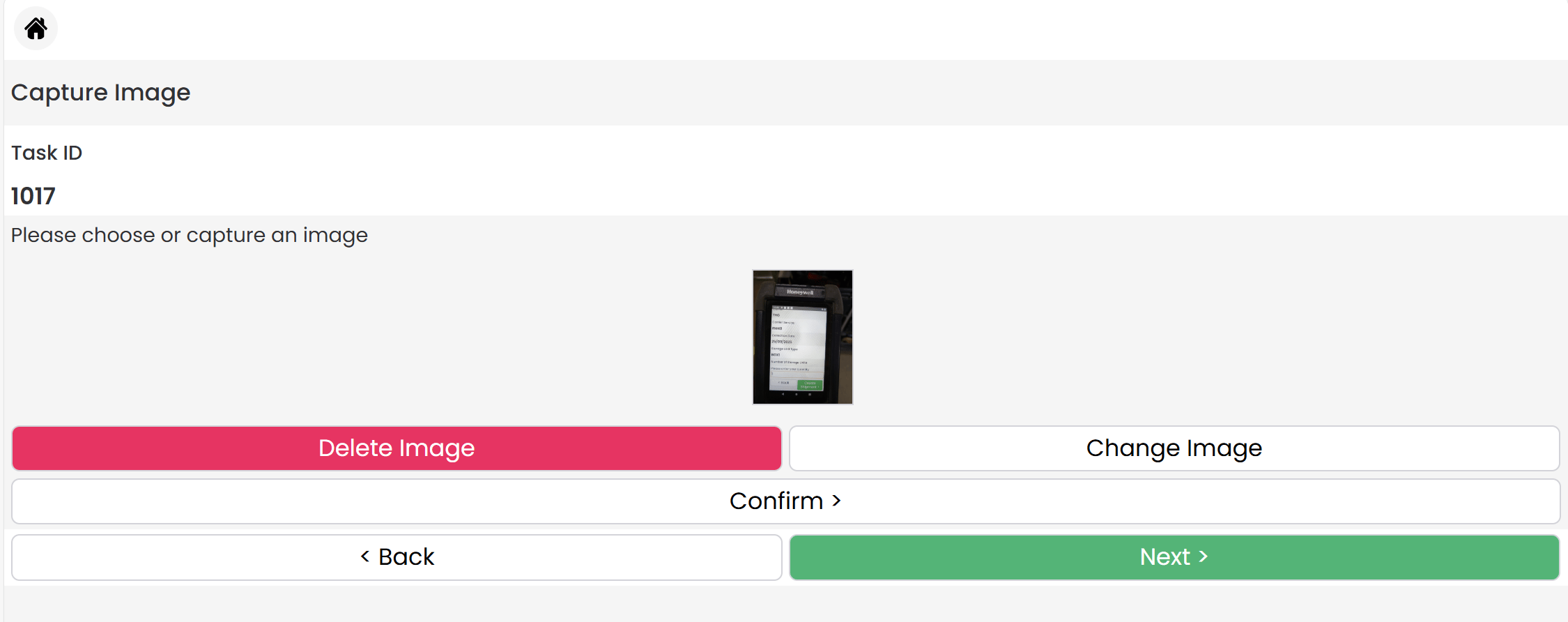
- De afbeelding verwijderen (Delete)
- De afbeelding opnieuw maken (Retake)
- De afbeelding bevestigen (Confirm)
5
Voeg meer foto's toe (optioneel)
Hebt u extra foto’s nodig voor dezelfde taak, selecteer dan Take Another Photo. U kunt maximaal 10 afbeeldingen per task ID koppelen.Druk op Next als u klaar bent om door te gaan naar de volgende taak. Het proces herhaalt zich voor elke nieuwe taak.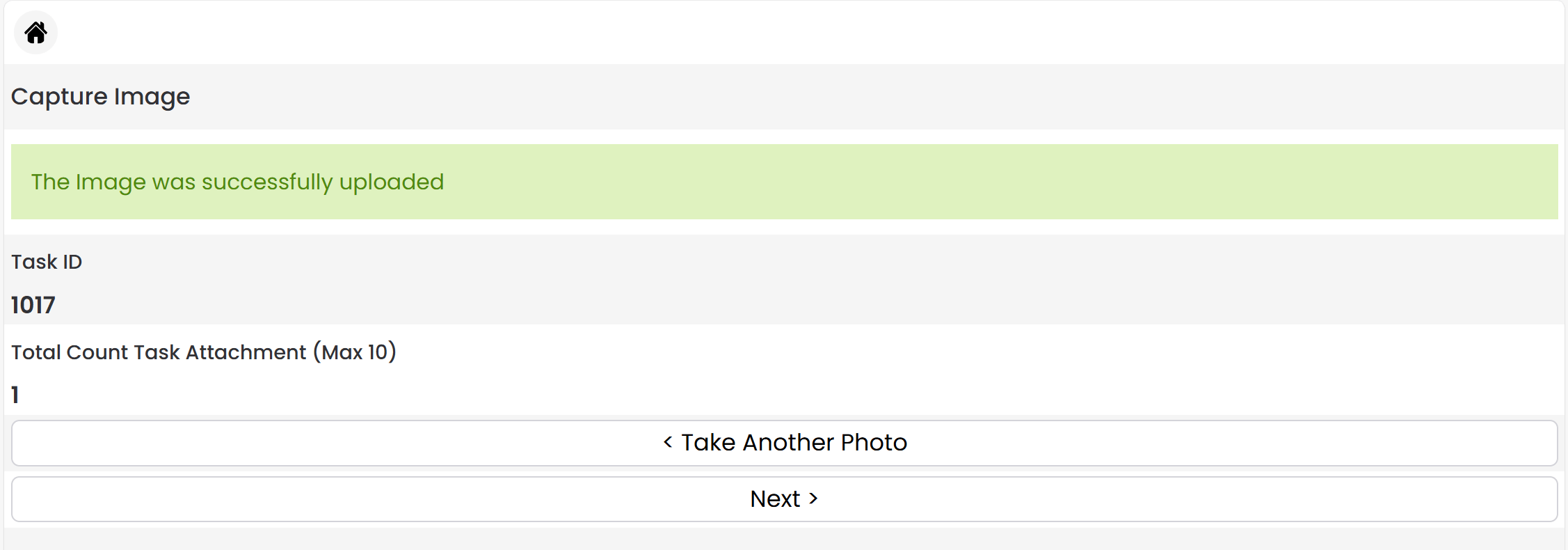
Gekoppelde afbeeldingen bekijken
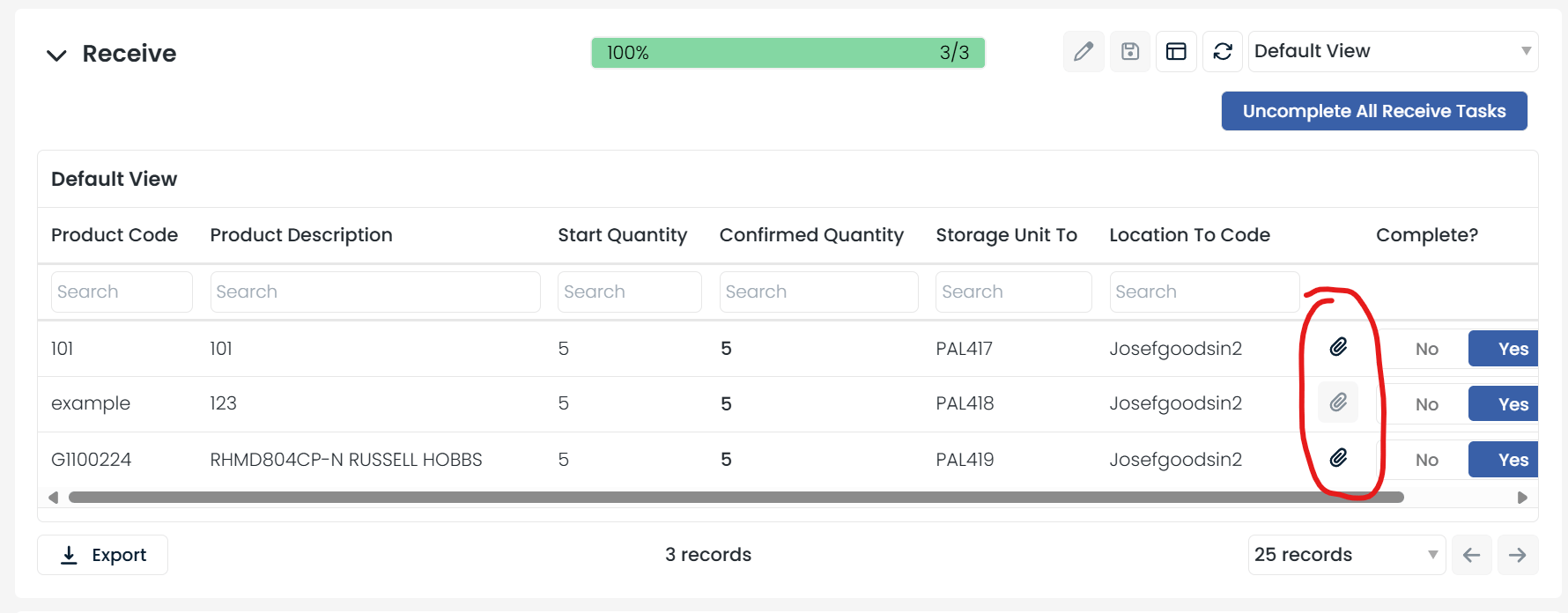
Om afbeeldingen te bekijken vanuit de desktop-app:- Ga naar Goods In > Receipts.
- Zoek de ontvangst die u op de HHD hebt verwerkt.
- Op elke ontvangstregel ziet u een paperclip-icoon.
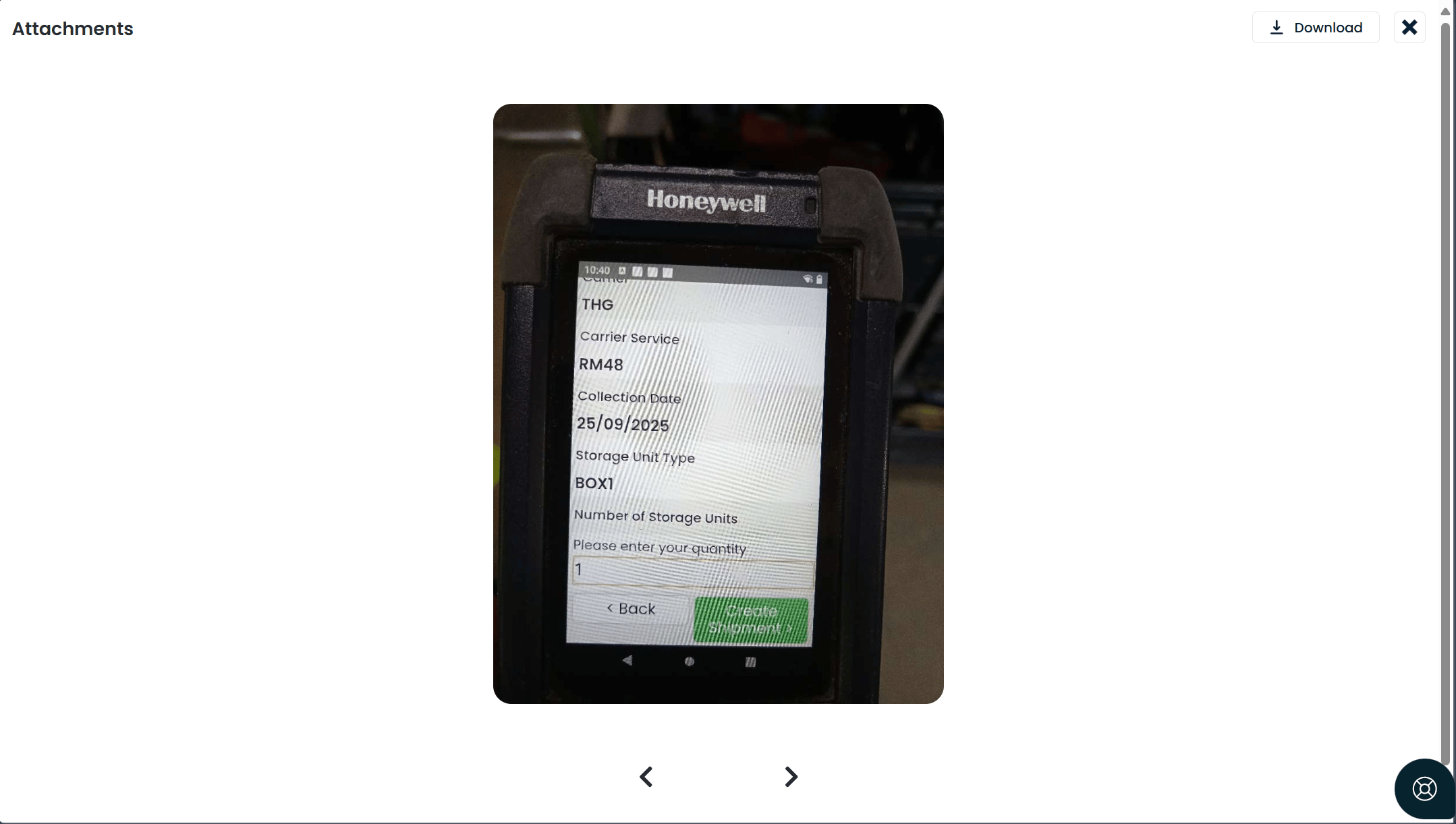
- Klik op de paperclip om de afbeeldingen te bekijken die aan die taak zijn gekoppeld.