Een voorraadcontrole plannen
1
Open Locations
Vouw in het menu aan de linkerkant Settings uit en klik op Locations.
2
Selecteer de locatie
Vink het selectievakje aan naast de locatie die u wilt controleren. U kunt meerdere locaties selecteren om in één keer meerdere controles in te plannen.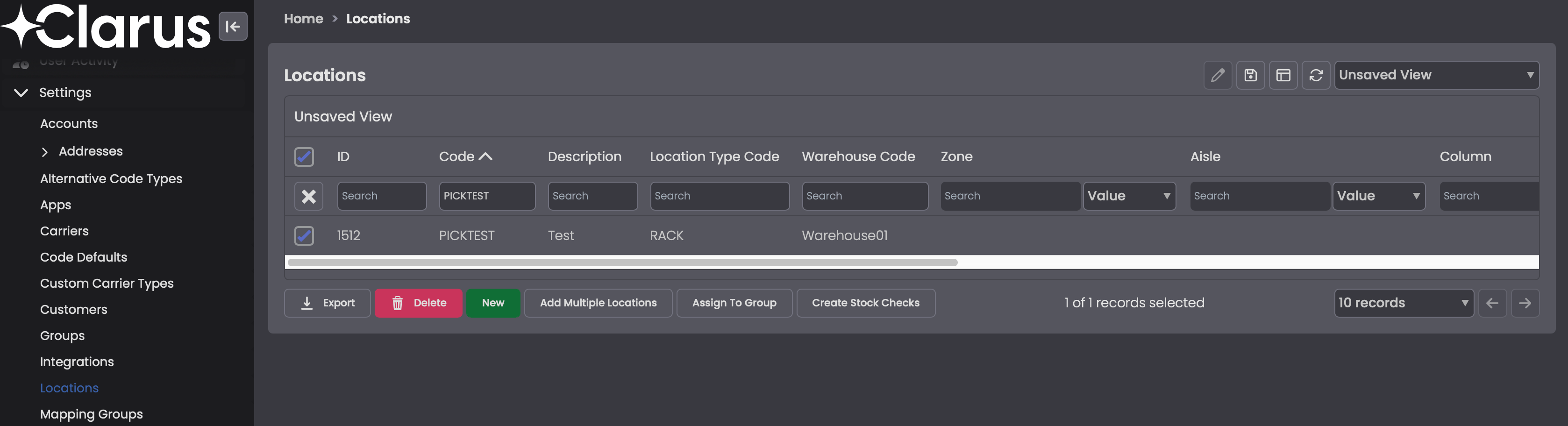
3
Maak de controle aan
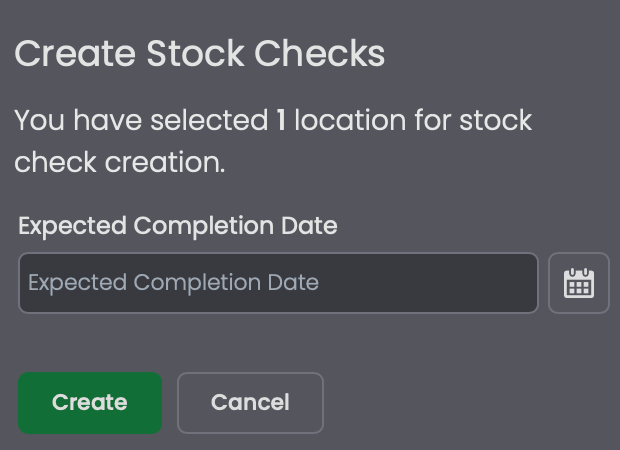
Klik op Create Stock Checks, stel een Expected Completion Date in en klik op Create.
Toon screenshot
Toon screenshot
Er kan geen nieuwe voorraadcontrole worden aangemaakt voor een locatie zolang er nog een andere Pending is. U kunt de huidige status controleren vanaf het Stock Checks-scherm.
De telling uitvoeren op de HHD
1
Open Stock Check op de handheld
Open in het HHD-menu Stock Check en tik op Stock Check by Location. HHD-menu’s zijn configureerbaar, dus uw labels kunnen afwijken van deze standaardwaarden.

Toon screenshot
Toon screenshot
2
Scan de locatie
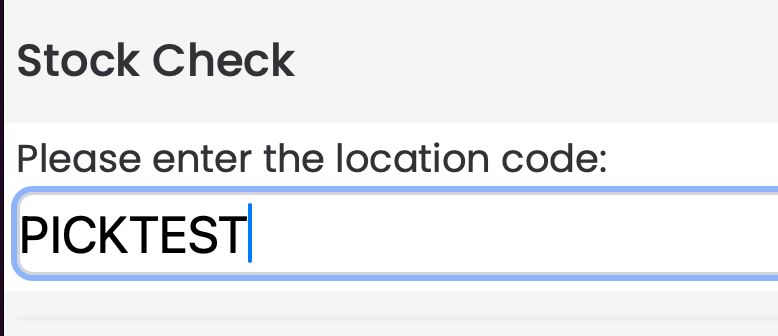
Scan of voer de Location Code in van de locatie die u wilt tellen.
Toon screenshot
Toon screenshot
Als er voor de gescande locatie geen voorraadcontrole is ingepland, geeft de HHD de melding No Pending Stock Check found in Location. Plan de controle eerst op de desktop voordat u gaat tellen.

Toon screenshot
Toon screenshot
3
Voer het product in
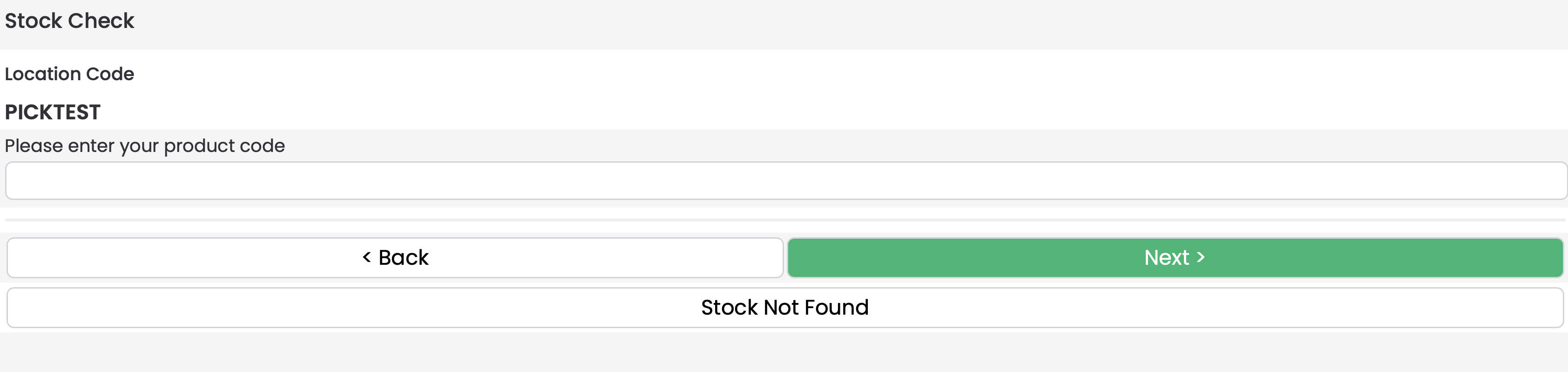
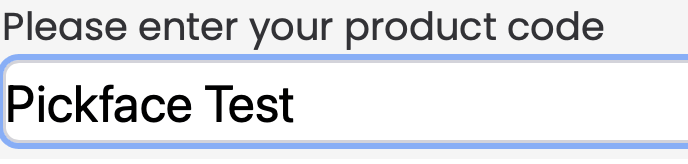
Voer de Product Code in van het product op de locatie en tik op Next. De HHD bevestigt de bijbehorende productomschrijving voordat hij verder gaat.
Toon screenshots
Toon screenshots
4
Bevestig batch-attributen (indien van toepassing)
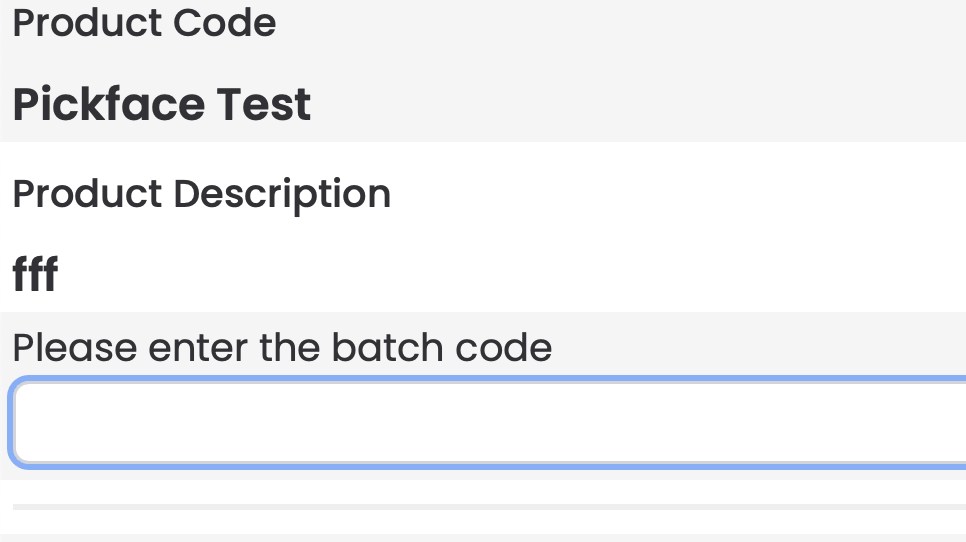
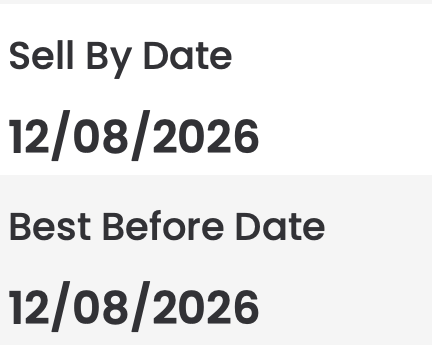
Als het product batch-gebonden is, voer dan de Batch Code in wanneer hierom wordt gevraagd. Bevestig vervolgens de Sell By Date of Best Before Date zoals gevraagd door het record.
Toon screenshots
Toon screenshots
5
Voer de fysieke telling in
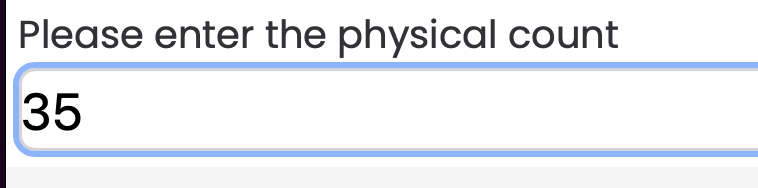
Voer de Physical Count in die u in de locatie heeft en bevestig.
Toon screenshot
Toon screenshot
Prompts voor Batch, Sell By en Best Before verschijnen alleen op de HHD wanneer de accountvlaggen zijn ingesteld om deze attributen te gebruiken.
Verschillen en onderbrekingen afhandelen
Als de fysieke telling niet overeenkomt met de geregistreerde waarde, toont de HHD een waarschuwing en biedt hij een tweede poging aan. Er zijn slechts twee pogingen toegestaan voordat de controle mislukt.Toon screenshot
Toon screenshot

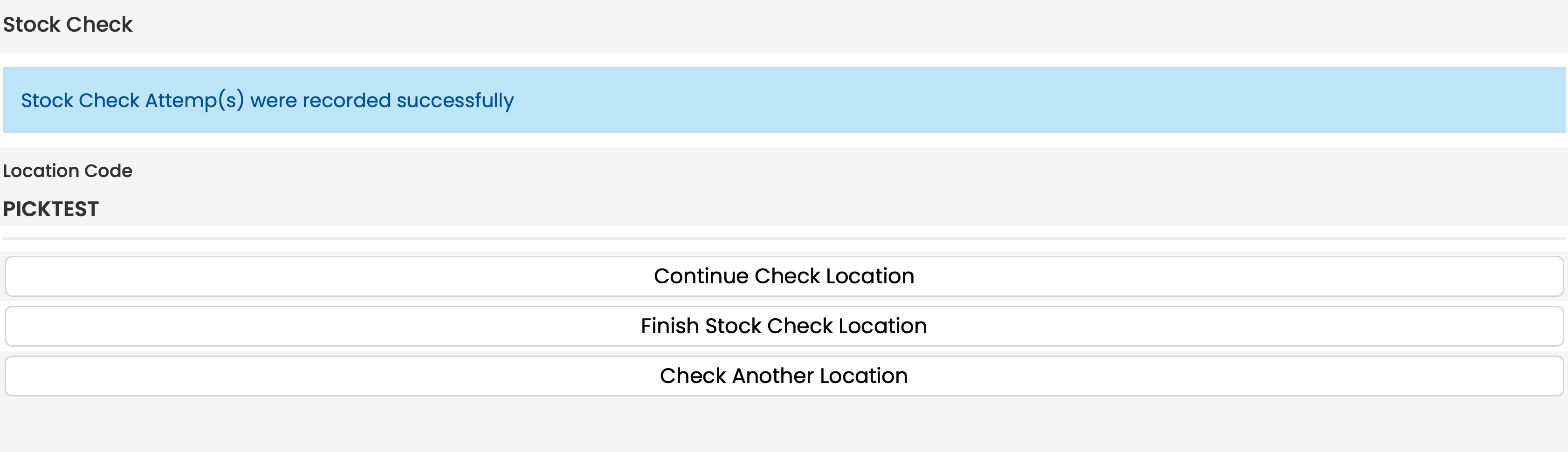
Zodra pogingen zijn vastgelegd, kunt u op de HHD de locatie voortzetten, vroegtijdig afronden of naar een andere locatie gaan.
Toon screenshot
Toon screenshot
Geschiedenis van voorraadcontroles bekijken
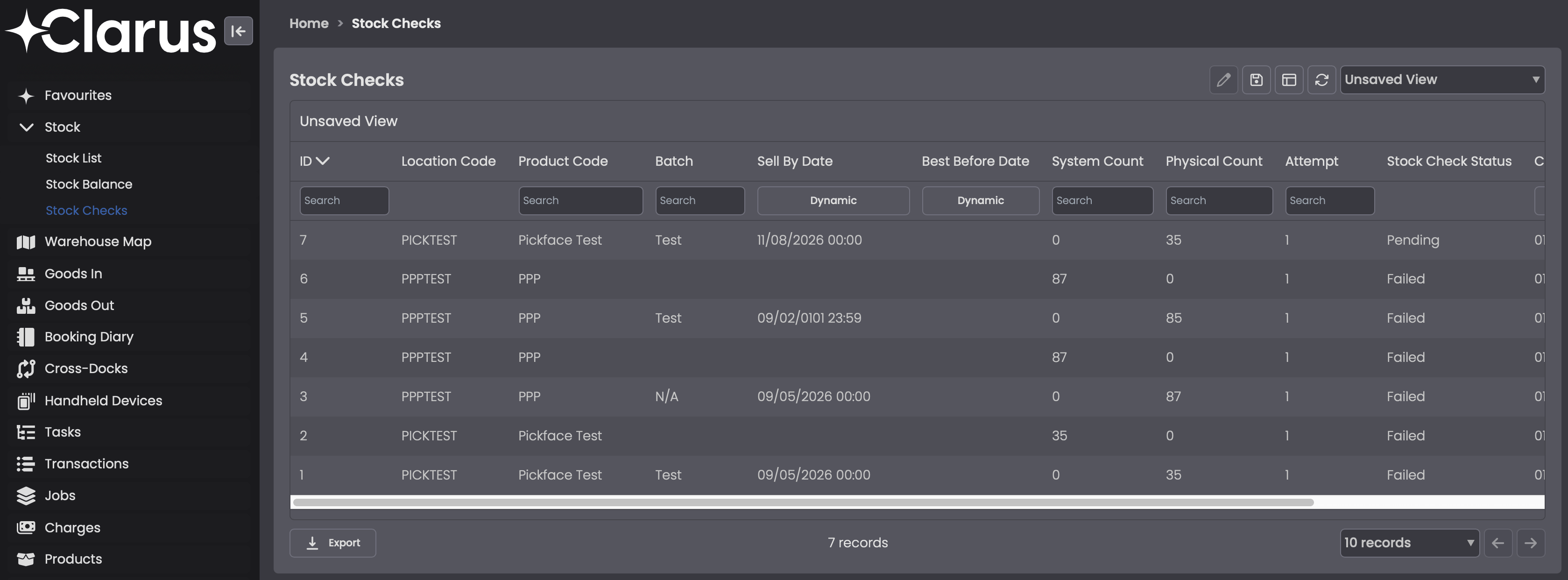
Vouw in het menu aan de linkerkant Stock uit en open Stock Checks. Het raster toont de geschiedenis van elke poging met de locatie, het product, de tellingen, het pogingnummer en de status.