

Voordat u Order Volume-aanvulling kunt gebruiken, moet deze aan uw HHD-implementatie worden toegevoegd. Zie de stapsgewijze handleiding: Een aanvulflow toevoegen aan uw HHD-implementatie.
Hoe het werkt
In plaats van te wachten tot de voorraad een vooraf ingesteld laag punt bereikt, berekent het systeem de behoefte tijdens het genereren van de picktaak:- De trigger — wanneer een picktaak wordt aangemaakt, controleert het systeem de beschikbare voorraad op de pickface.
- De actie — als de vereiste pickhoeveelheid groter is dan wat er op dat moment op de plank ligt, wordt automatisch een aanvultaak gegenereerd om het tekort aan te vullen.
- Slimme validatie — voordat een nieuwe taak wordt aangemaakt, controleert het systeem of er al bestaande aanvultaken zijn die aan de vereiste hoeveelheid voldoen, om dubbel werk te voorkomen.
Een Order Volume-pickface instellen
1
Navigeer naar het product
Klik in het linkermenu op Products en selecteer het item dat u wilt configureren.
2
Open het tabblad Pickfaces
Scroll naar het tabblad Pickfaces en kies ervoor om een nieuwe pickface aan te maken of een bestaande te bewerken.
3
Selecteer Order Volume
Zoek de dropdown Replenishment Type en wijzig de instelling van Continuous of Demand naar Order Volume.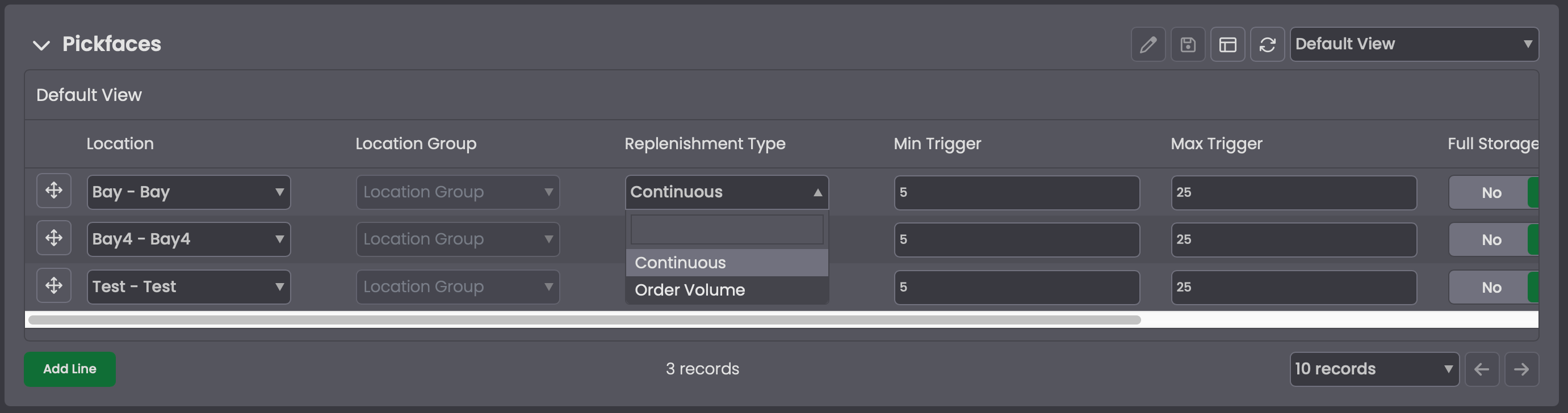
De aanvulling uitvoeren
Zodra deze actief is, neemt het systeem het zware werk over, maar de handheld (HHD)-workflow wijkt iets af. Omdat de hoeveelheden dynamisch zijn, blijft het veld Confirmed Quantity in het Tasks-scherm leeg totdat u het invult — het systeem wacht op uw handmatige invoer op basis van de actuele behoefte.
1
Open de volgende aanvulling
Ga naar Replenishment en vervolgens Next Replenishment.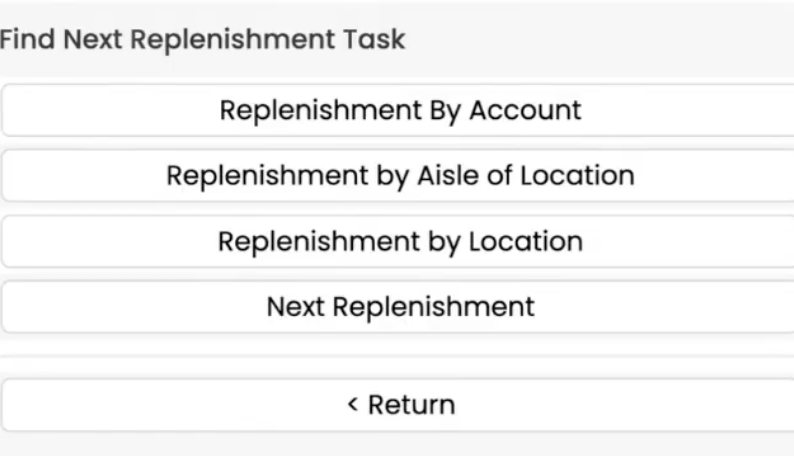
2
Bevestig de locaties
Bevestig de From Location, From Storage Unit en To Location.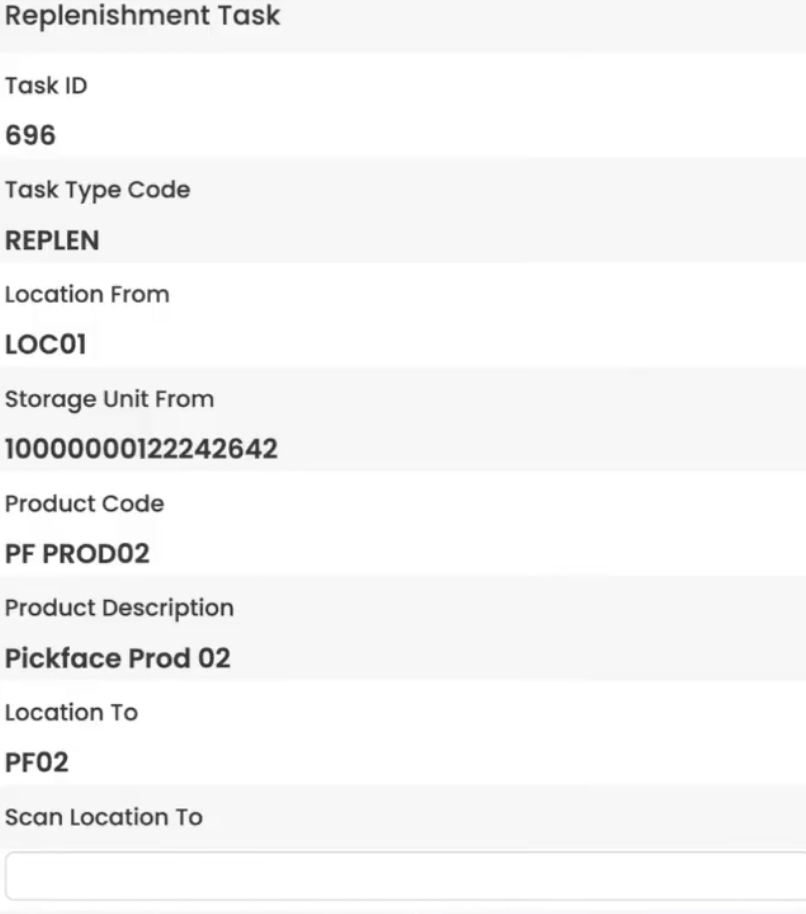
3
Voer de bevestigde hoeveelheid in
Voer de Confirmed Quantity in — de exacte hoeveelheid voorraad die u naar de pickface verplaatst.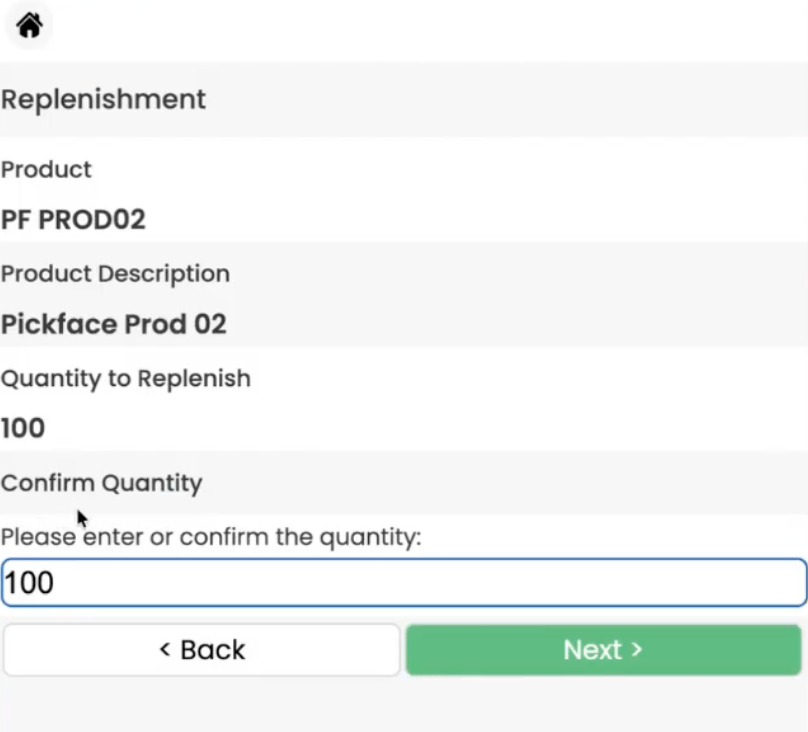
U moet een waarde groter dan 0 invoeren om de taak te voltooien. Het invoeren van 0 geeft een foutmelding en voorkomt dat de taak wordt afgesloten.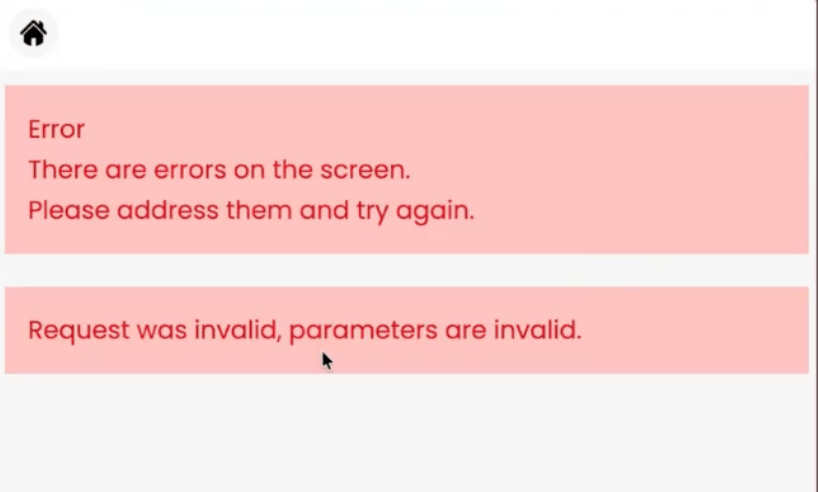
Gerelateerde pagina’s
- Pickface-aanvulling — vergelijk alle aanvulstrategieën
- Continue aanvulling
- Vraag-aanvulling