

{subdomain} door je Clarus-subdomein. Zie AI-assistenten koppelen aan Clarus als je niet zeker weet wat dat van jou is.
Eigen apps (connectors) zijn beschikbaar op ChatGPT-abonnementen die dit ondersteunen en moeten mogelijk eerst door de beheerder van je workspace worden ingeschakeld. Menunamen kunnen per ChatGPT-versie verschillen.
De Clarus-app toevoegen
1
Open Apps
Open in ChatGPT Settings → Apps.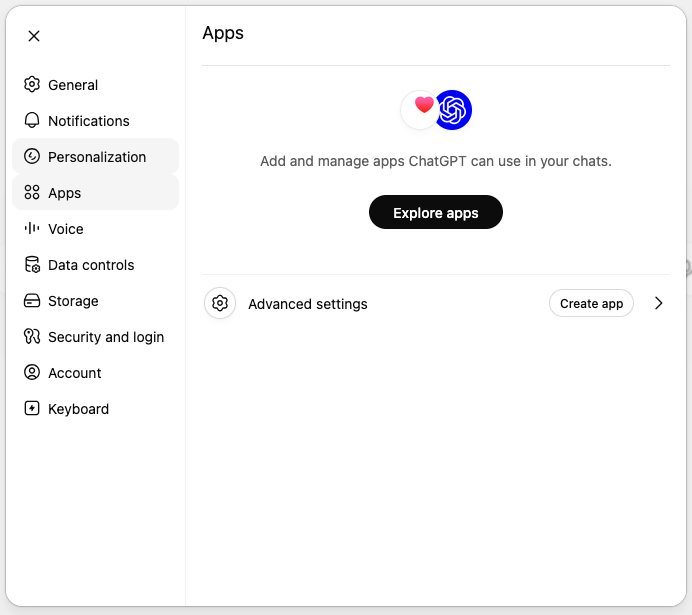
2
Maak een app aan
Klik naast Advanced settings op Create app.
3
Vul de Clarus-gegevens in
Vul in het dialoogvenster New App in: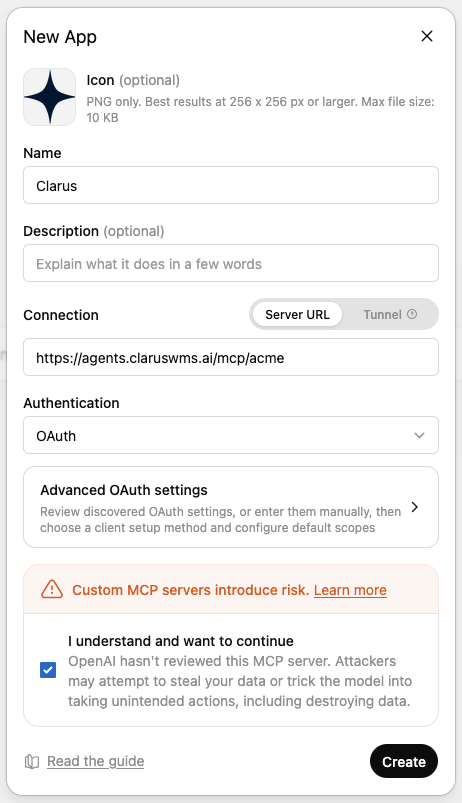
- Name:
Clarus. Voeg eventueel een Description en een Icon toe — je kunt het Clarus-logo downloaden (PNG, 256×256 of groter) om hier te gebruiken. - Connection: kies Server URL en plak je verbindingsadres (
https://agents.claruswms.ai/mcp/{subdomain}) - Authentication: kies OAuth. Laat Advanced OAuth settings op de gevonden standaardwaarden staan — je hoeft geen client-ID of secret in te voeren.
- Vink I understand and want to continue aan en klik op Create.

4
Log in bij Clarus
Klik in het dialoogvenster Add Clarus to ChatGPT op Sign in with Clarus en voltooi het Clarus-inloggen. ChatGPT heeft alleen de rechten die jouw Clarus-account heeft.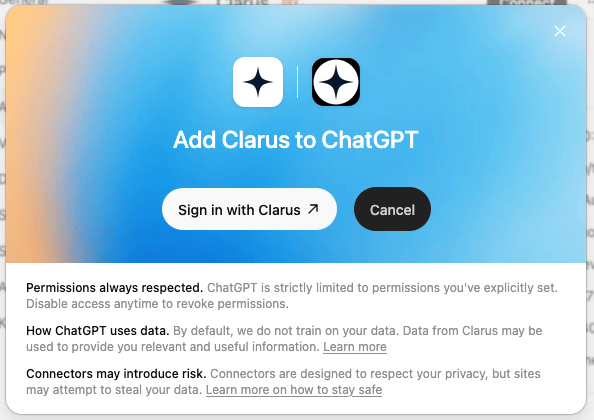
5
Gebruik het in een chat
Start een chat, zorg dat de Clarus-app is ingeschakeld en stel een vraag zoals “Wat is de status van verkooporder
SO-2026-0042?”Problemen oplossen
Moet ik OAuth-clientgegevens invullen?
Moet ik OAuth-clientgegevens invullen?
Nee. Zet Authentication op OAuth en laat de Advanced OAuth settings op de gevonden standaardwaarden staan — Clarus stelt deze automatisch in, dus je maakt of plakt geen client-ID of secret.
Wat betekent de melding 'Custom MCP servers introduce risk'?
Wat betekent de melding 'Custom MCP servers introduce risk'?
Dat is de standaardmelding van ChatGPT voor elke eigen app — het betekent alleen dat OpenAI deze niet heeft beoordeeld. De Clarus-app maakt via een beveiligde verbinding verbinding met je eigen Clarus-account. Vink I understand and want to continue aan om door te gaan, en houd de AI-nauwkeurigheidsrichtlijn hierboven in gedachten bij het handelen naar antwoorden.
Ik kan Apps niet vinden in Settings
Ik kan Apps niet vinden in Settings
Apps moeten mogelijk eerst door een beheerder/eigenaar voor je workspace worden ingeschakeld en vereisen een ChatGPT-abonnement dat dit ondersteunt. Vraag het degene die je ChatGPT-workspace beheert.
De app wordt niet aangemaakt of geeft een foutmelding
De app wordt niet aangemaakt of geeft een foutmelding
Zorg dat Connection op Server URL staat (niet Tunnel) en dat het adres exact
https://agents.claruswms.ai/mcp/{subdomain} is, met je echte subdomein in plaats van {subdomain} en zonder spaties aan het eind. Je subdomein is de korte naam van je organisatie in Clarus (zie het overzicht).ChatGPT zegt dat het gegevens niet kan vinden of geen toegang heeft
ChatGPT zegt dat het gegevens niet kan vinden of geen toegang heeft
De assistent kan alleen zien en doen wat jouw Clarus-account mag. Mis je gegevens of mislukt een actie, controleer dan je eigen Clarus-rechten voor dat account, magazijn of die functie — of vraag het je beheerder.