

{subdomain} door je Clarus-subdomein. Zie AI-assistenten koppelen aan Clarus als je niet zeker weet wat dat van jou is.
Eigen connectors zijn een functie van Claude (momenteel in bèta), beschikbaar op abonnementen die dit ondersteunen — Pro, Max, Team en Enterprise. Menunamen kunnen per Claude-versie verschillen.
De connector toevoegen
- Voor je eigen account (Pro / Max)
- Voor je hele organisatie (Team / Enterprise)
1
Open Connectors
Ga in Claude naar Customize → Connectors. (Je kunt ook het +-menu in een chat openen, Connectors kiezen en daarna Manage connectors.)
2
Voeg een eigen connector toe
Klik op de + naast Connectors en kies daarna Add custom connector.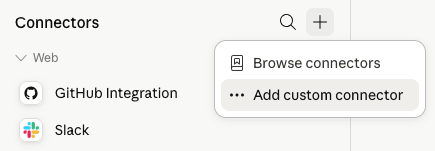
3
Vul de Clarus-gegevens in
Geef hem in het dialoogvenster een naam zoals 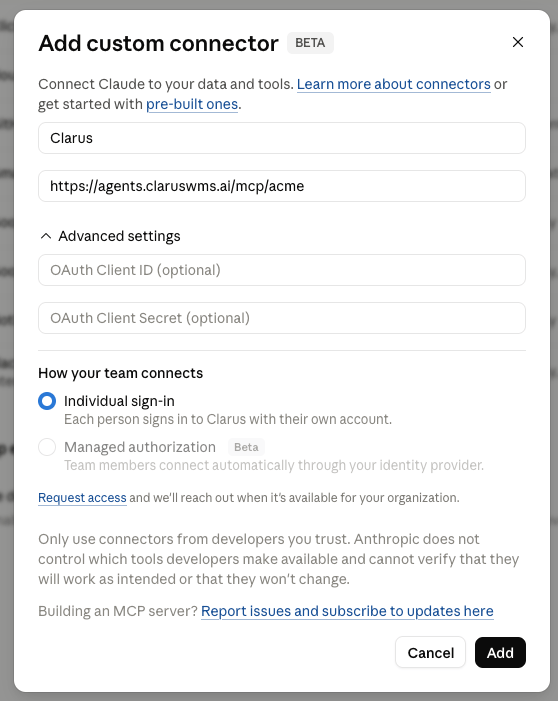
Clarus en plak je verbindingsadres (https://agents.claruswms.ai/mcp/{subdomain}). Laat onder Advanced settings de velden OAuth Client ID en OAuth Client Secret leeg — Clarus regelt het inloggen voor je. Klik daarna op Add.4
Log in bij Clarus
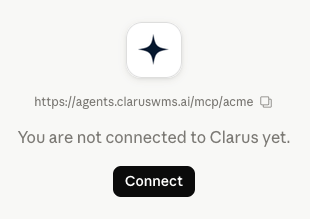
Claude opent een Clarus-inlogvenster — log in met je Clarus-gebruikersnaam en -wachtwoord en geef toegang.
5
Gebruik het in een chat
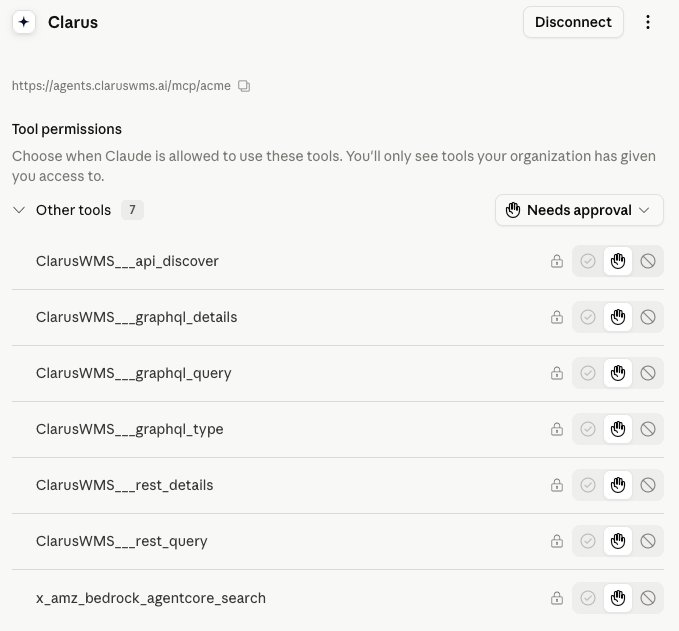
Start een nieuwe chat, zorg dat de Clarus-connector is ingeschakeld (via het +-menu) en stel een vraag zoals “Hoeveel stuks
WIDGET-RED-500 zijn er op voorraad?”
Problemen oplossen
Moet ik OAuth Client ID / Secret invullen?
Moet ik OAuth Client ID / Secret invullen?
Nee — laat beide leeg. Clarus gebruikt een inlog- (OAuth-)flow die automatisch is ingesteld, dus je maakt of plakt geen client-ID of secret.
Ik kan Connectors niet vinden
Ik kan Connectors niet vinden
Op een persoonlijk account staan connectors onder Customize → Connectors. Op een Team- of Enterprise-account voegt een eigenaar connectors toe onder Organization settings → Connectors, waarna leden hun eigen aanmelding beheren onder Customize → Connectors.
De connector wordt niet toegevoegd of geeft een foutmelding
De connector wordt niet toegevoegd of geeft een foutmelding
Controleer of het adres exact
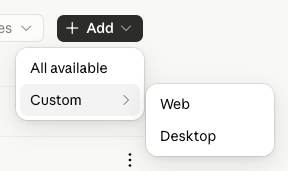
https://agents.claruswms.ai/mcp/{subdomain} is, met je echte subdomein in plaats van {subdomain} en zonder spaties aan het eind. Ben je organisatie-eigenaar, zorg dan dat je Web hebt gekozen (niet Desktop). Je subdomein is de korte naam van je organisatie in Clarus (zie het overzicht).Hij blijft me vragen om in te loggen
Hij blijft me vragen om in te loggen
Zorg dat je het Clarus-inloggen voltooit én toegang geeft in het pop-upvenster. Blokkeert je browser pop-ups, sta ze dan toe voor claude.ai en probeer het opnieuw.
Claude zegt dat het gegevens niet kan vinden of geen toegang heeft
Claude zegt dat het gegevens niet kan vinden of geen toegang heeft
De assistent kan alleen zien en doen wat jouw Clarus-account mag. Mis je gegevens of mislukt een actie, controleer dan je eigen Clarus-rechten voor dat account, magazijn of die functie — of vraag het je beheerder.
Kan Claude mijn gegevens wijzigen?
Kan Claude mijn gegevens wijzigen?
Ja — binnen jouw rechten kan het zowel lezen als wijzigingen doorvoeren. Vraag nauwkeurig en bevestig belangrijke acties voordat hij ze uitvoert.