

Geleidelijke uitrol: Multi-factor authenticatie wordt geleidelijk uitgerold, organisatie per organisatie. Het kan zijn dat je dit nog niet ziet in jouw account — dat is normaal. Zodra het beschikbaar is, krijg je bij de volgende keer inloggen een melding.
Voordat je begint
Je hebt nodig:- Je telefoon of tablet, ontgrendeld en binnen handbereik
- Een authenticator-app geïnstalleerd op dat apparaat
- 1Password — als je team het al gebruikt als wachtwoordmanager, werkt het ook als authenticator
- Authy — gratis, ondersteunt back-ups op meerdere apparaten
- Google Authenticator — gratis, eenvoudig
- Microsoft Authenticator — gratis, ondersteunt back-ups via je Microsoft-account
Hoe je de instelling start
De meeste mensen bereiken de instelling via de aanmeldmelding — zodra MFA beschikbaar is op je account, zie je deze de volgende keer dat je inlogt. Klik op Set up MFA om naar het scherm Set Up Authenticator te gaan. Als je eerder Remind me later of I don’t want MFA hebt gekozen, kun je het instellen ook starten vanuit MFA inschakelen in Security Settings. Beide routes leiden naar hetzelfde scherm.MFA instellen
1
Open het scherm Set Up Authenticator
Klik op Set up MFA in de aanmeldmelding. Het scherm Set Up Authenticator verschijnt met een QR-code en een handmatige instelcode.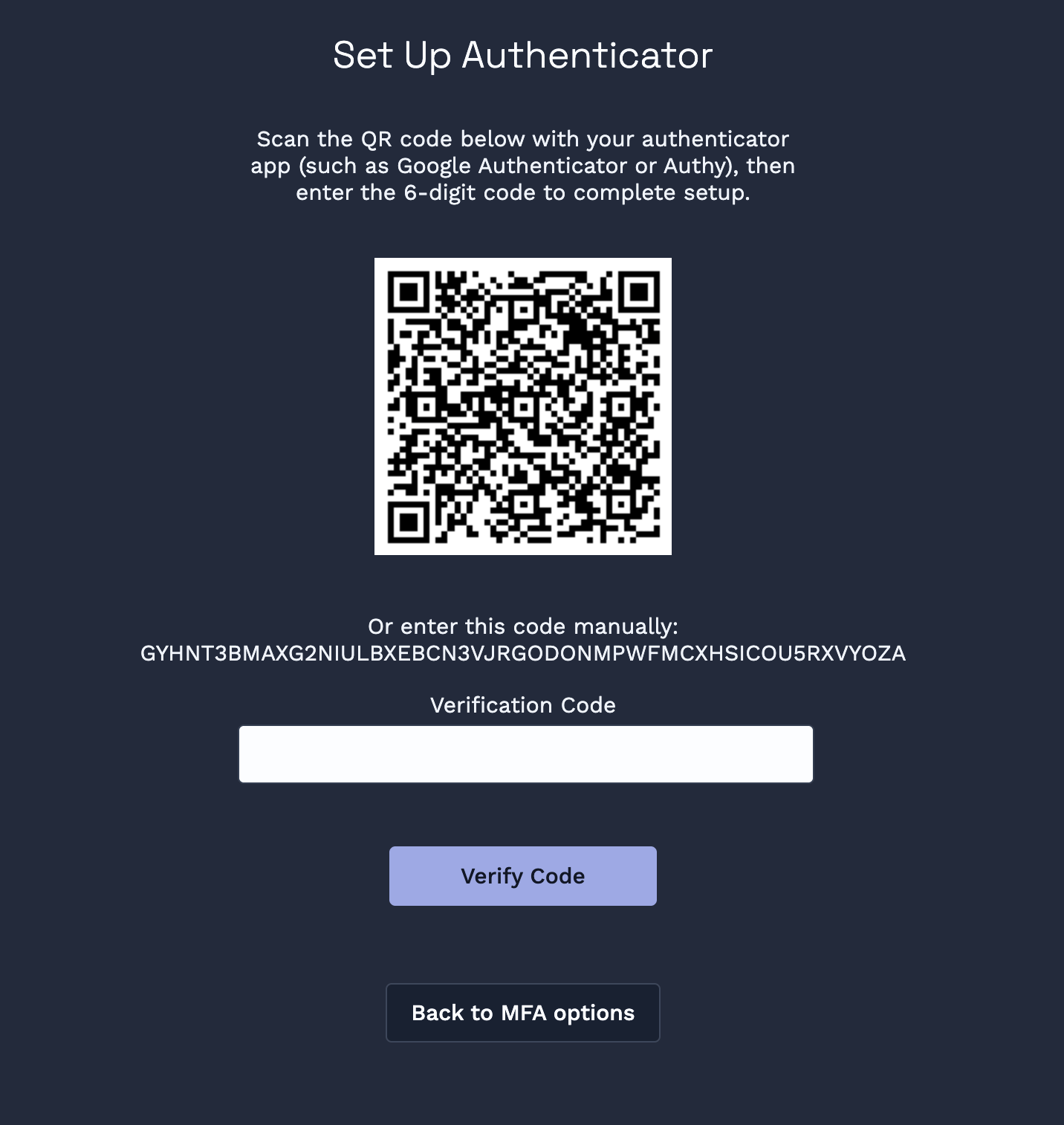
2
Open je authenticator-app
Open op je telefoon je authenticator-app en kies een nieuw account toevoegen (de exacte bewoording is afhankelijk van de app — zoek naar een +-knop of Add Account).
3
Scan de QR-code
Gebruik de scanner van de app om de camera van je telefoon op de QR-code op het scherm te richten. De app voegt een nieuwe vermelding toe voor Clarus WMS en begint met het genereren van codes van zes cijfers die elke 30 seconden vernieuwen.
4
Voer de verificatiecode in
Typ in Clarus WMS de zescijferige code die momenteel in je authenticator-app wordt weergegeven in het veld Verification Code en klik op Verify Code.
5
Klaar
MFA is nu actief op je account. Vanaf de volgende keer inloggen wordt je na het invoeren van je wachtwoord om een code uit je authenticator-app gevraagd.
De volgende keer dat je inlogt
Na je wachtwoord verschijnt het scherm Two-Factor Authentication. Open je authenticator-app, zoek de vermelding Clarus WMS en typ de huidige zescijferige code in het veld Verification Code en klik op Verify Code. De code is ongeveer 30 seconden geldig voordat deze vernieuwt.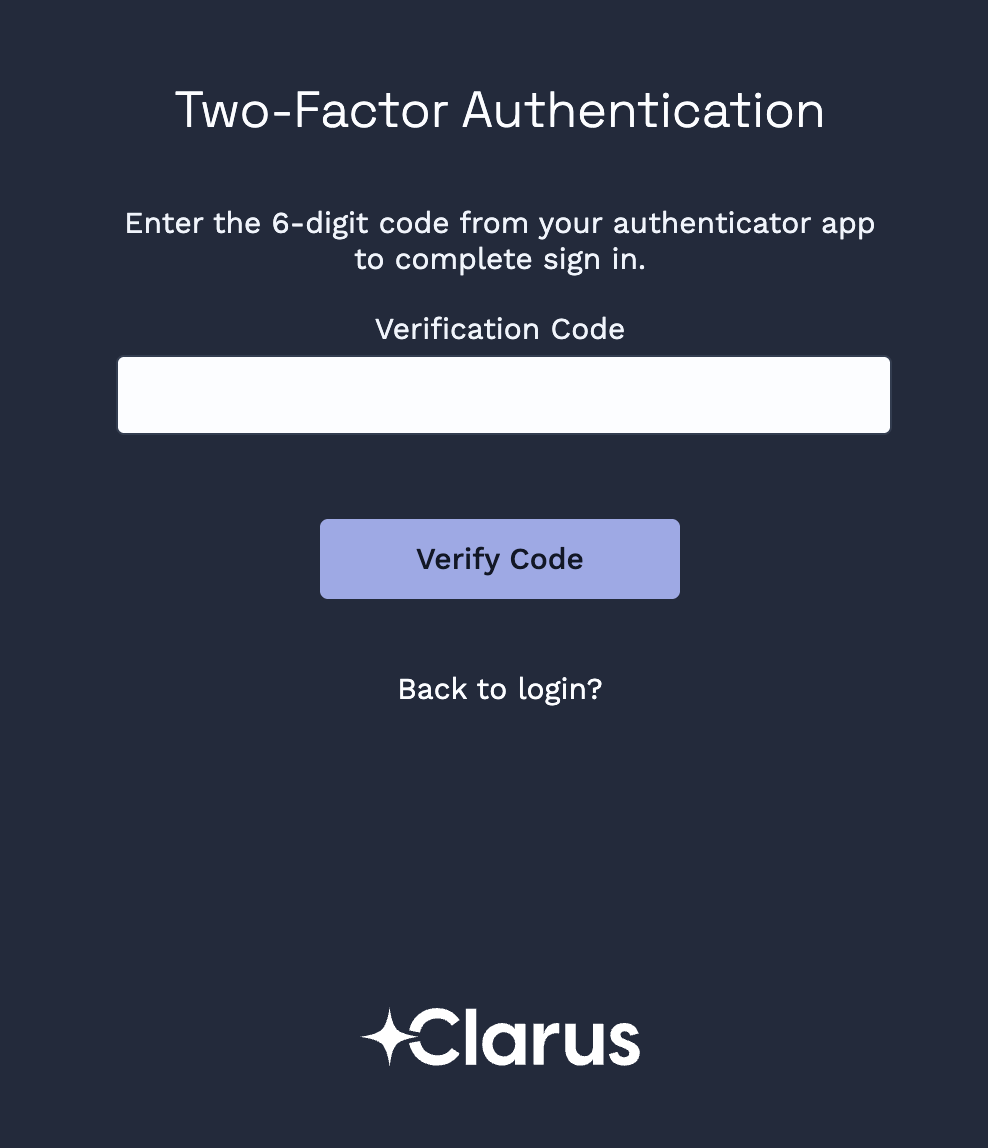
Moet ik dit op elk apparaat doen waarvan ik inlog?
Moet ik dit op elk apparaat doen waarvan ik inlog?
Nee. MFA is gekoppeld aan je account, niet aan je apparaat. Je wordt om een code uit je authenticator-app gevraagd wanneer je inlogt, ongeacht welke browser of welk apparaat je gebruikt.
Kan ik meer dan één authenticator-app of apparaat gebruiken?
Kan ik meer dan één authenticator-app of apparaat gebruiken?
Nee. Clarus WMS ondersteunt één authenticator-vermelding per gebruiker. Als je wilt overstappen naar een andere app of een nieuwe telefoon, schakel MFA dan uit vanuit je Security Settings en stel het opnieuw in op het nieuwe apparaat — zie MFA uitschakelen in Security Settings en vervolgens MFA inschakelen in Security Settings.
Wat als ik mijn telefoon verlies?
Wat als ik mijn telefoon verlies?
Zie MFA-problemen voor hersteloptie.