

Voordat u begint
- Een Clarus-login met beheerdersrechten.
- Toestemming om apps toe te voegen aan uw Slack-workspace. Beperkt uw workspace het installeren van apps, dan moet een Slack-beheerder de aanvraag goedkeuren.
De app installeren
1
Open Integrations
Klik in de AI Assistant op het tandwiel Settings onderaan de gesprekkenlijst en kies Integrations.
2
Klik op Install Slack
Klik op de kaart Slack op Install Slack. Hiermee opent de Clarus-installatiepagina in een nieuw tabblad, met uw Clarus-account al ingevuld.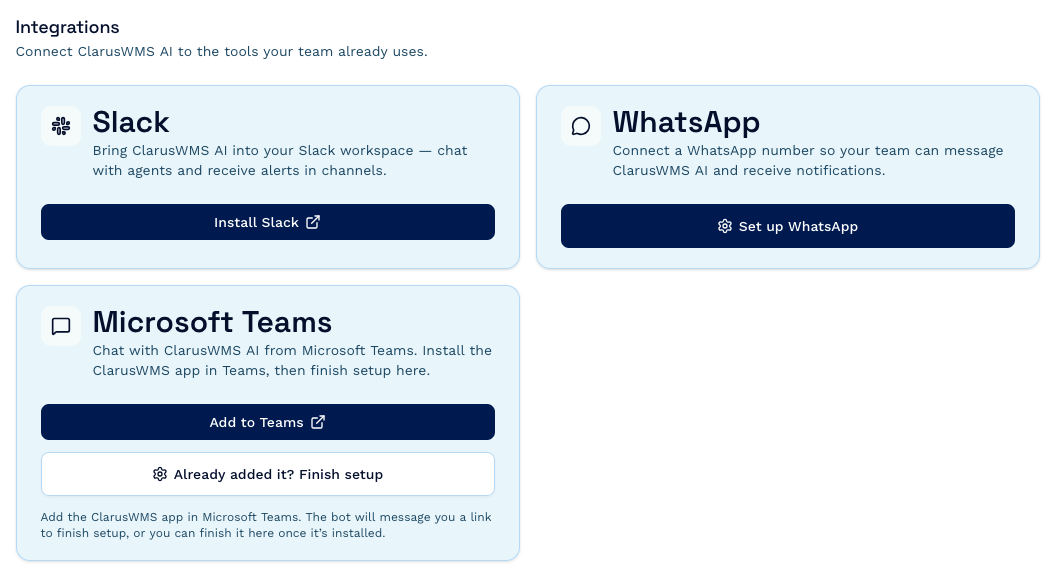
3
Beschrijf de verbinding
Vul het installatieformulier in: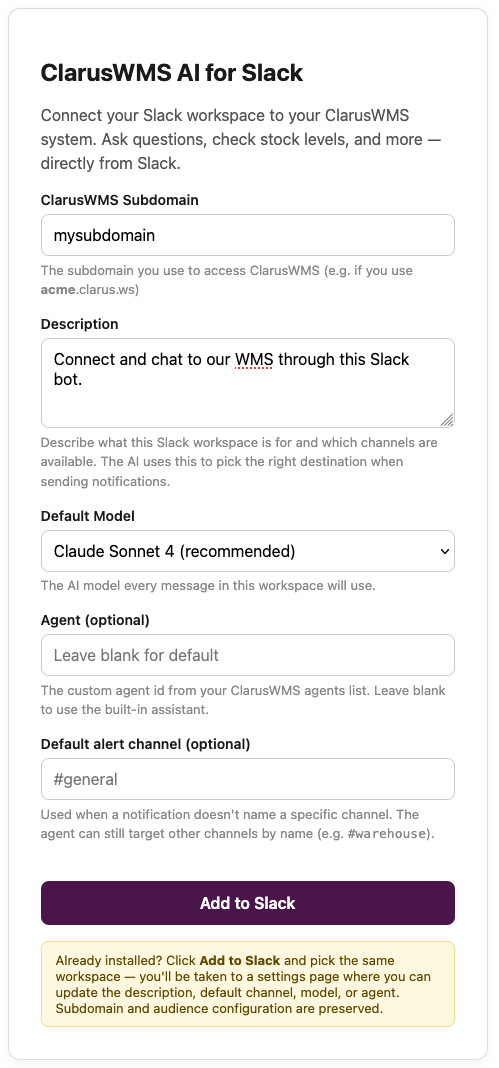
- ClarusWMS Subdomain — al voor u ingevuld. Controleer of het klopt (het is de naam waarmee u Clarus bereikt, zoals
acme.clarus.ws). - Description — verplicht. Beschrijf waarvoor deze workspace is en welke kanalen beschikbaar zijn, bijvoorbeeld
Stock ops Slack — channels: #stock-management, #ops-alerts. Dit is niet alleen een label: de assistent leest het om te bepalen naar welk kanaal hij een melding stuurt, dus wees specifiek. - Default Model — laat op Claude Sonnet staan tenzij u een reden hebt om dit te wijzigen.
- Agent — optioneel. Laat leeg om de ingebouwde assistent te gebruiken.
- Default alert channel — optioneel. Waar Clarus meldingen plaatst die geen kanaal noemen, bijvoorbeeld
#warehouse-alerts.
4
Keur het goed in Slack
Klik op Add to Slack. Slack laat zien wat de app zal kunnen doen — controleer of de workspace bovenaan de juiste is, bekijk de rechten en klik op Allow.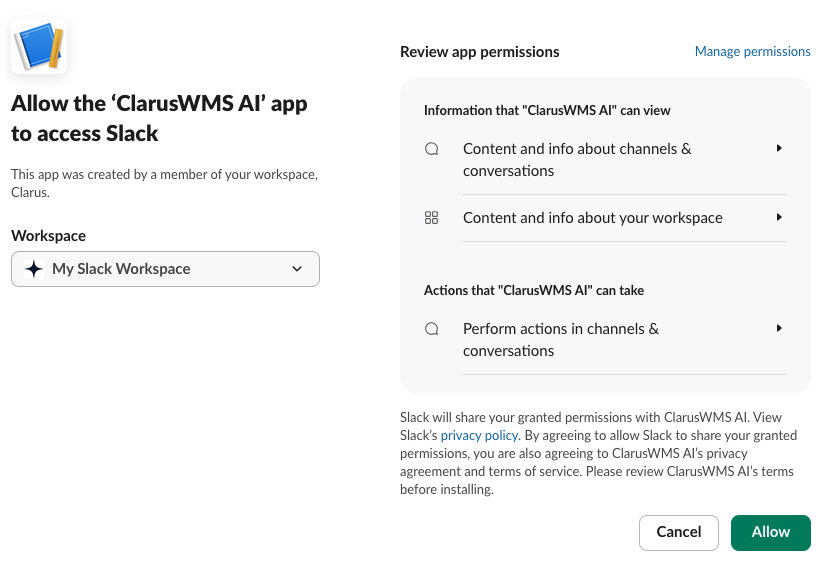
5
Nodig de bot uit waar u hem nodig hebt
De bevestigingspagina vermeldt de naam van de bot in uw workspace. Om hem in een kanaal te gebruiken, opent u dat kanaal en typt u:Gebruik de naam die op de bevestigingspagina staat — een Slack-beheerder kan de app tijdens de installatie hernoemen, dus het is misschien niet exact 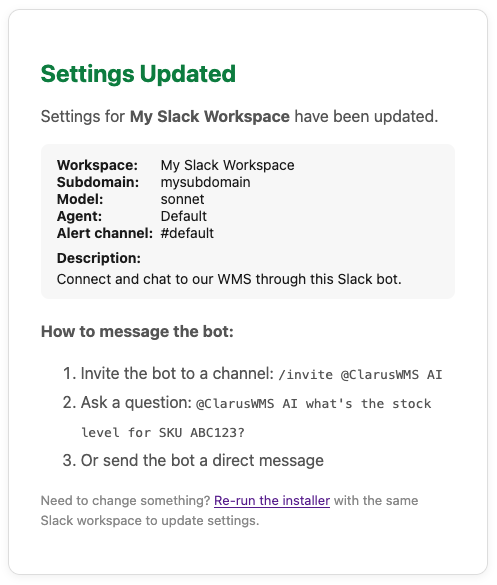 Voor directe berichten hoeft u hem nergens uit te nodigen — u kunt de bot direct een bericht sturen.
@ClarusWMS AI.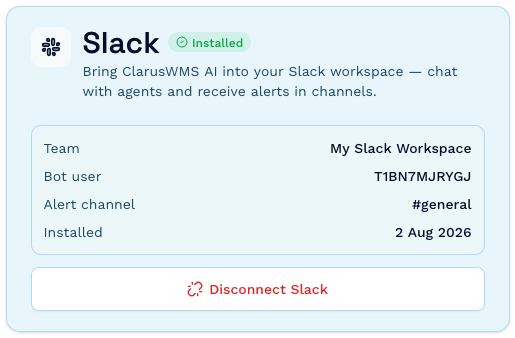
Gebruik in Slack
In een direct bericht gaat elk bericht dat u stuurt naar de assistent. Het hele DM-gesprek is één doorlopend gesprek, dus u kunt gewoon doorvragen:U: hoeveel stuks WIDGET-RED-500 liggen er op voorraad? U: en op welke locaties liggen ze?In een kanaal reageert de assistent alleen als u hem @mentiont — zo blijft hij stil tijdens normaal teamoverleg:
@ClarusWMS welke goods out-orders voor Acme zijn nog niet gepickt?
Antwoorden in kanalen komen terug in een thread. Elke thread is een eigen apart gesprek, dus twee mensen kunnen in hetzelfde kanaal over verschillende dingen vragen zonder dat de assistent ze door elkaar haalt. Stel vervolgvragen binnen de thread.
Bestanden. Voeg afbeeldingen of documenten toe aan uw bericht en de assistent kan ze lezen — stuur bijvoorbeeld de PDF van een leverancier of een CSV en vraag wat erin staat. U kunt maximaal 10 bestanden per bericht toevoegen: afbeeldingen tot 3 MB, documenten tot 10 MB.
Terwijl hij bezig is plaatst de assistent een 👀-reactie bij uw bericht, en haalt die weg zodra het antwoord er is. Lange antwoorden kunnen als meer dan één bericht aankomen.
Uw instellingen wijzigen
Om de description, het default model, de agent of het meldingenkanaal te wijzigen, klikt u op de Integrations-kaart opnieuw op Install Slack, klikt u op Add to Slack en kiest u dezelfde Slack-workspace. Clarus herkent hem en brengt u naar een instellingenpagina met uw huidige waarden ingevuld — pas aan wat u nodig hebt en sla op. Uw subdomein en meldingsinstellingen blijven behouden.Slack verbinding verbreken
Klik op de Slack-kaart in Settings → Integrations op Disconnect Slack en bevestig. Hiermee wordt de app uit uw Slack-workspace verwijderd en kan uw team de assistent niet langer vanuit Slack bereiken. U kunt hem later opnieuw installeren.Problemen oplossen
De bot negeert mij in een kanaal
De bot negeert mij in een kanaal
In kanalen antwoordt de assistent alleen als hij @mentiont wordt — dat is opzettelijk, zodat hij niet alles leest wat uw team zegt. Begin uw bericht met
@ClarusWMS AI. Controleer ook of de bot echt in dat kanaal is uitgenodigd (/invite @ClarusWMS AI). Directe berichten werken altijd zonder mention.Ik krijg 'already connected to another ClarusWMS account'
Ik krijg 'already connected to another ClarusWMS account'
Een Slack-workspace kan aan één Clarus-account tegelijk verbonden zijn. Iemand heeft deze workspace al aan een ander Clarus-account verbonden — daar moet de verbinding eerst worden verbroken, daarna kunt u hem hier verbinden.
Hij antwoordt in het kanaal, maar niet in de thread die ik verwachtte
Hij antwoordt in het kanaal, maar niet in de thread die ik verwachtte
Antwoorden in kanalen komen in een thread onder het bericht waarin de bot werd gementiond. Stelt u een vervolgvraag als nieuw kanaalbericht in plaats van binnen de thread, dan wordt dat als een volledig nieuw gesprek behandeld zonder herinnering aan het eerdere. Antwoord binnen de thread om verder te gaan.
Mijn bestand is niet gelezen
Mijn bestand is niet gelezen
Controleer formaat en grootte: afbeeldingen moeten PNG, JPEG, GIF of WebP zijn tot 3 MB; documenten moeten PDF, CSV, tekst, Markdown, HTML, DOCX of XLSX zijn tot 10 MB. Er worden maximaal 10 bestanden per bericht gelezen en alles buiten die grenzen wordt stil overgeslagen. Worden bestanden structureel niet gelezen, installeer de app dan opnieuw via Settings → Integrations — dat vernieuwt de rechten die Slack aan Clarus heeft gegeven.
Na de installatie gebeurt er helemaal niets
Na de installatie gebeurt er helemaal niets
Controleer of de Slack-kaart in Settings → Integrations het label Installed toont. Is dat zo en blijven berichten onbeantwoord, controleer dan of uw organisatie niet zonder AI-credits zit — zie Credits en gebruik.
Kan ik beperken wie hem in Slack mag gebruiken?
Kan ik beperken wie hem in Slack mag gebruiken?
Niet binnen Clarus — iedereen in de workspace die de bot kan bereiken, kan hem gebruiken. U kunt de toegang indirect regelen door de bot alleen in specifieke privékanalen uit te nodigen en uw Slack-beheerder te vragen te beperken wie apps direct kan berichten. Hebt u een echte goedgekeurde lijst per persoon nodig, gebruik dan WhatsApp.