

Voordat u begint
- Een Clarus-login met beheerdersrechten.
- Uw eigen mobiele nummer bij de hand — u wordt als eerste goedgekeurde gebruiker toegevoegd zodat u direct kunt testen.
- De telefoonnummers van ieder ander die toegang nodig heeft, in volledig internationaal formaat.
WhatsApp inschakelen
1
Open Integrations
Klik in de AI Assistant op het tandwiel Settings onderaan de gesprekkenlijst en kies Integrations.
2
Klik op Set up WhatsApp
Klik op de kaart WhatsApp op Set up WhatsApp.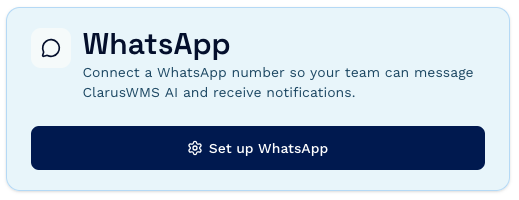
3
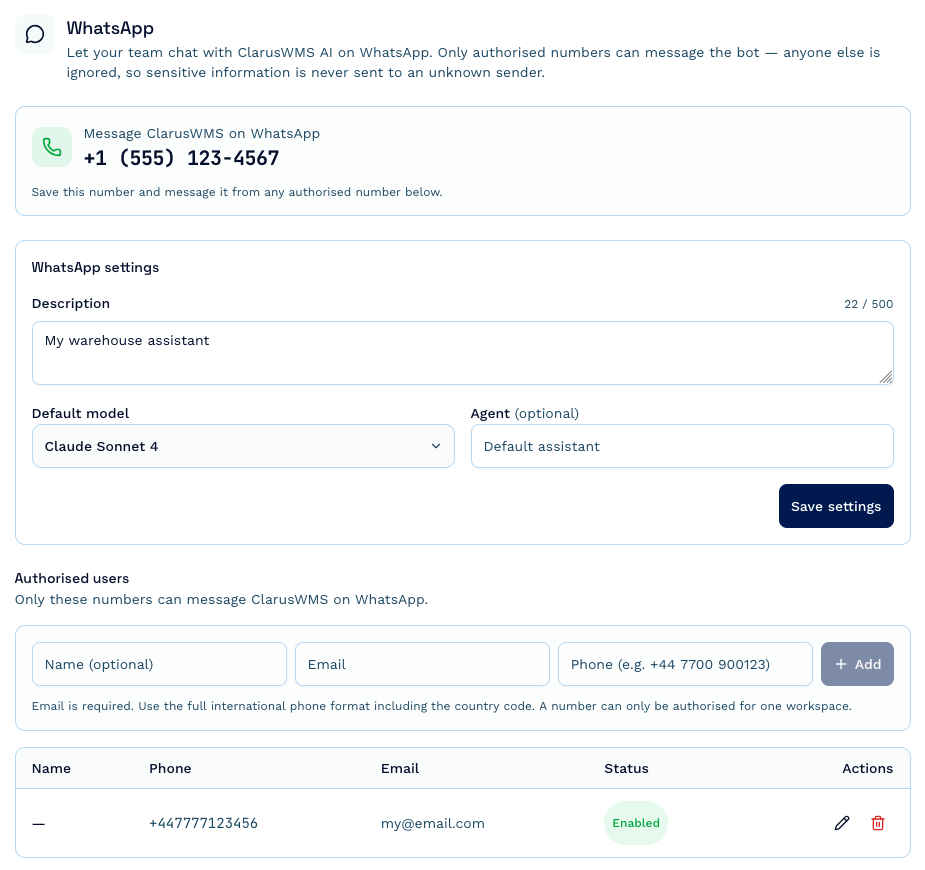
Vul het installatieformulier in
- Description — verplicht. Een kort label zoals
Acme Logistics warehouse assistant. - Default model — laat op Sonnet staan tenzij u een reden hebt om dit te wijzigen.
- Agent — optioneel. Laat leeg om de standaardassistent te gebruiken.
- Your WhatsApp number — verplicht, en wordt alleen de eerste keer gevraagd. Voer het in volledig internationaal formaat in, bijvoorbeeld
+44 7700 900123. Dit wordt het eerste goedgekeurde nummer.
4
Bewaar het Clarus-WhatsApp-nummer
Het scherm toont nu het nummer dat uw team moet berichten. Sla het op in de contacten van uw telefoon — dit is het nummer dat elke goedgekeurde gebruiker bericht.
5
Keur de rest van uw team goed
Voeg in het onderdeel Authorised users iedereen toe die toegang nodig heeft: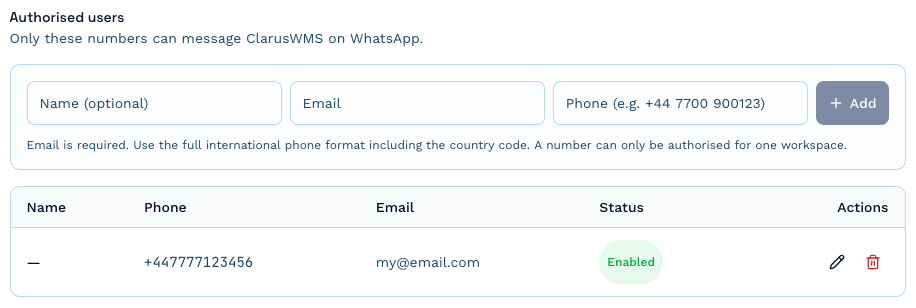
- Name — optioneel, maar het maakt de lijst later veel makkelijker te beheren.
- Email — verplicht.
- Phone — verplicht, in volledig internationaal formaat inclusief landnummer, bijvoorbeeld
+44 7700 900123.
Beheren wie toegang heeft
Alles gebeurt in de tabel Authorised users op hetzelfde scherm.- Iemand tijdelijk blokkeren — klik op de status Enabled om die op Disabled te zetten. Ze blijven in de lijst staan, maar kunnen de assistent niet meer berichten. Klik opnieuw om weer in te schakelen.
- Een naam corrigeren — klik op het pictogram met het potlood, typ en sla op.
- Iemand verwijderen — klik op het prullenbakpictogram en bevestig. Gebruik dit wanneer iemand uit dienst gaat.
- Een nummer corrigeren — telefoonnummers kunnen niet worden gewijzigd. Verwijder de regel en voeg een nieuwe toe.
Er is geen uitnodiging of bevestigingsstap. Wie u toevoegt, is direct goedgekeurd — controleer het nummer dus goed voordat u het toevoegt. Een telefoonnummer kan bij één Clarus-account worden goedgekeurd — staat een nummer al op de lijst van een andere Clarus-organisatie, dan krijgt u dat te zien en kan het niet worden toegevoegd.
Gebruik in WhatsApp
Bericht het Clarus-nummer zoals u elk ander contact zou berichten:U: hoeveel stuks WIDGET-RED-500 liggen er op voorraad? Clarus: Er zijn 1.240 stuks over 3 locaties…Alleen één-op-één-chats. Groepsgesprekken worden niet ondersteund — de assistent antwoordt alleen op directe berichten aan het Clarus-nummer. Verdergaan waar u was gebleven. Uw chat blijft één doorlopend gesprek, dus vervolgvragen werken. Na een uur zonder berichten begint het volgende bericht dat u stuurt een nieuw gesprek — handig als u van onderwerp wisselt, maar het betekent dat de assistent de vragen van vanmorgen niet meer kent als u ‘s middags weer bericht. Bestanden. Stuur een foto of document mee met uw vraag en de assistent kan het lezen — fotografeer bijvoorbeeld een beschadigd pallet-label en vraag welk product het is. Zet uw vraag in het bijschrift. Afbeeldingen tot 3 MB, documenten tot 10 MB, 10 bestanden per bericht. Opmaak. Antwoorden gebruiken de eigen opmaak van WhatsApp, dus tabellen en koppen van de assistent komen door als vetgedrukte tekst en lijnen. Lange antwoorden komen als meerdere berichten aan.
Als iemand niet is goedgekeurd
Wie bericht vanaf een nummer dat niet op uw lijst staat, krijgt:This number isn’t authorised to use ClarusWMS. Please contact your ClarusWMS admin to be added.Hun bericht bereikt uw gegevens nooit, en het antwoord verklapt bewust niet bij welke Clarus-organisatie het nummer hoort.
Uitschakelen
Voor WhatsApp is er geen enkele knop om de verbinding te verbreken. Om te voorkomen dat mensen het gebruiken, verwijdert u ze uit de lijst Authorised users — of zet u ze elk op Disabled als u de lijst wilt bewaren om later weer in te schakelen. Zonder goedgekeurde nummers kan niemand de assistent berichten.Problemen oplossen
Ik krijg te horen dat mijn nummer niet is goedgekeurd, maar het staat op de lijst
Ik krijg te horen dat mijn nummer niet is goedgekeurd, maar het staat op de lijst
Bijna altijd een verschil in nummerformaat. Het opgeslagen nummer moet het volledige internationale nummer zijn, inclusief landnummer en zonder voorloopnul —
+44 7700 900123, nooit 07700 900123. Nummers kunnen niet worden gewijzigd, dus verwijder de regel en voeg hem opnieuw toe in het juiste formaat.'That number is already linked to another ClarusWMS workspace'
'That number is already linked to another ClarusWMS workspace'
Een telefoonnummer kan bij één Clarus-account tegelijk zijn goedgekeurd. Dat nummer staat op de goedgekeurde lijst van een andere Clarus-organisatie en moet daar worden verwijderd voordat u het hier kunt toevoegen.
Welk nummer moeten wij berichten?
Welk nummer moeten wij berichten?
Het nummer dat op het WhatsApp-installatiescherm staat, via Settings → Integrations → Set up WhatsApp. Het is voor elke goedgekeurde gebruiker hetzelfde nummer. Staat er geen nummer in het paneel, dan is WhatsApp nog niet volledig ingeschakeld voor uw account — neem contact op met Clarus-support.
Hij is vergeten waar we het over hadden
Hij is vergeten waar we het over hadden
Gesprekken worden na een uur zonder activiteit opnieuw gestart. Alles van voor die pauze zit niet meer in de context, dus vermeld de details opnieuw — het ordernummer, de productcode — in uw nieuwe bericht.
Kunnen we het in een WhatsApp-groep gebruiken?
Kunnen we het in een WhatsApp-groep gebruiken?
Nee. Groepsgesprekken worden niet ondersteund; de assistent antwoordt alleen op directe berichten aan het Clarus-nummer. Hebt u een gedeeld gesprek nodig dat het hele team kan zien, gebruik dan Slack of Microsoft Teams.
Stuurt Clarus ons meldingen via WhatsApp?
Stuurt Clarus ons meldingen via WhatsApp?
Nog niet — WhatsApp is voor gesprekken die u zelf begint. Voor meldingen die naar uw team worden gestuurd, verbindt u Slack en stelt u een default alert channel in.
Niemand krijgt nog antwoord
Niemand krijgt nog antwoord
Controleer of uw organisatie de maandelijkse AI-credits niet heeft opgebruikt — zie Credits en gebruik. Controleer ook of de status van de persoon in de tabel Authorised users op Enabled staat en niet op Disabled.