

WIDGET-RED-500 zijn er nog?” in een Slack-kanaal, of stuur vanaf de magazijnvloer een bericht naar het Clarus-nummer op WhatsApp, en het antwoord komt terug in hetzelfde gesprek.
Kies een kanaal
Slack
Het snelst in te stellen. Keur de app één keer goed en uw hele workspace kan hem gebruiken.
Het beste voor mensen onderweg. U bepaalt precies welke telefoonnummers toegang hebben.
Microsoft Teams
Voeg de ClarusWMS-app toe aan Teams en koppel hem daarna aan uw Clarus-account.
Waar u ze instelt
Alle drie worden op één plek in de AI-app beheerd:- Open de AI Assistant en klik op het tandwiel Settings onderaan de gesprekkenlijst.
- Kies Integrations.
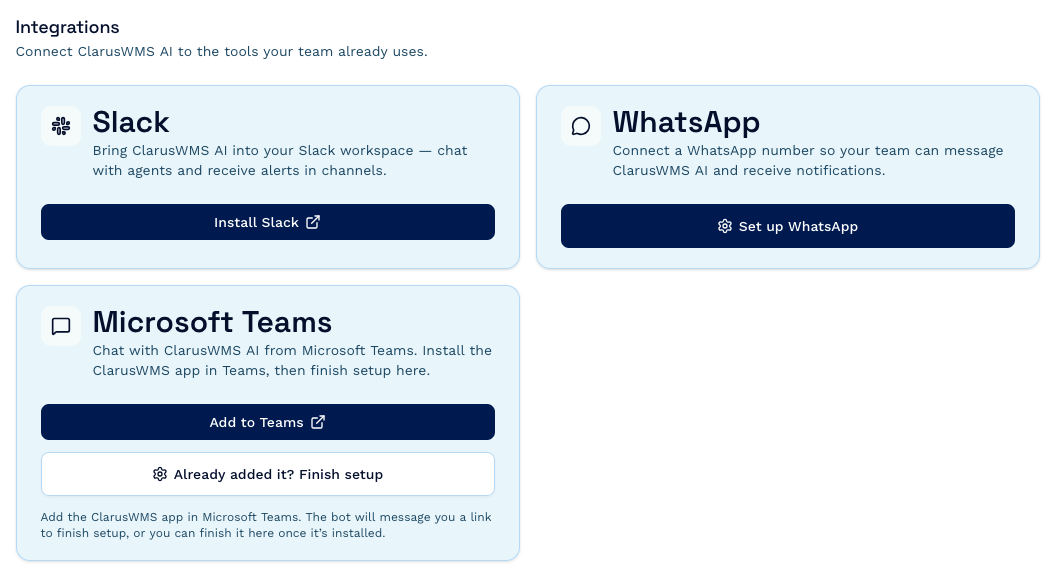
Integrations is alleen voor beheerders. Ziet u het tandwiel Settings of het onderdeel Integrations niet, dan omvat uw Clarus-rol geen beheer van instellingen — vraag een beheerder het kanaal voor u in te stellen.
Wat elk kanaal kan
Waar dit wordt ondersteund, kunt u afbeeldingen versturen (PNG, JPEG, GIF, WebP tot 3 MB) en documenten (PDF, CSV, tekst, Markdown, HTML, DOCX, XLSX tot 10 MB), maximaal 10 bestanden per bericht.
Antwoorden worden niet woord voor woord opgebouwd zoals in de AI-app — de assistent denkt na en plaatst dan zijn antwoord. Een lang antwoord kan als meer dan één bericht aankomen.
Instellingen die elk kanaal deelt
Welk kanaal u ook verbindt, u wordt gevraagd om:- Description — een kort label voor de verbinding, zodat u uw integraties kunt onderscheiden. Verplicht.
- Default model — welk Claude-model berichten op dit kanaal beantwoordt. Sonnet is de standaard en de juiste keuze voor dagelijks gebruik. Zie Overzicht voor waar de andere voor bedoeld zijn.
- Agent — optioneel. Stuur de berichten van dit kanaal naar een specifieke agent die u hebt ingesteld, in plaats van naar de standaardassistent.
Één Clarus-account per workspace
Een Slack-workspace of een Microsoft-organisatie kan aan één Clarus-account tegelijk worden verbonden. Probeert u er een te verbinden die al elders gekoppeld is, dan krijgt u dat te zien — degene die het als eerste heeft ingesteld, moet de verbinding verbreken voordat u hem kunt overnemen.Credits
Berichten via Slack, WhatsApp en Teams gaan van hetzelfde maandelijkse creditbudget af als de AI-app. Antwoorden op chatberichten worden niet anders gefactureerd — maar een kanaal dat voor een hele workspace open staat, kan credits sneller verbruiken dan u verwacht. Zie Credits en gebruik.Voordat u begint
- De AI Assistant ingeschakeld op uw Clarus-account.
- Een Clarus-login met beheerdersrechten, om bij Settings → Integrations te komen.
- Beheerrechten in het kanaal dat u verbindt: toestemming om apps toe te voegen aan uw Slack-workspace, of om apps te uploaden en goed te keuren in Microsoft Teams. Voor WhatsApp is geen beheertoegang bij derden nodig.
Meer informatie
Toegang en controles
Wat de assistent kan bereiken, hoe acties worden geaudit en hoe u hem in- of uitschakelt.
AI Assistant-gegevensbescherming
Gegevensverwerking, verwerkingslocatie, bewaring en subverwerkers.