

- De ClarusWMS-app toevoegen in Teams — gebeurt in Teams, door iemand die apps mag toevoegen.
- Hem koppelen aan uw Clarus-account — gebeurt in de AI-app, door een Clarus-beheerder.
Voordat u begint
- Een Clarus-login met beheerdersrechten.
- Rechten in Microsoft Teams om een app toe te voegen. Hem alleen voor uzelf toevoegen vereist dat het uploaden van aangepaste apps voor uw account is toegestaan; hem naar iedereen uitrollen vereist Teams-beheerderstoegang.
Fase 1 — De app toevoegen in Teams
1
Haal de ClarusWMS-app op
Klik in de AI Assistant op het tandwiel Settings, kies Integrations en zoek de kaart Microsoft Teams. Volg de instructies op de kaart om het ClarusWMS-app-pakket op te halen en voeg het daarna toe in Teams via de route hieronder die bij uw uitrol past.Biedt de kaart Add to Teams, dan is de app al beschikbaar voor uw Microsoft-organisatie — klik erop, en Teams opent met het voorstel om ClarusWMS toe te voegen. Is hij toegevoegd, ga dan direct door naar Fase 2 hieronder.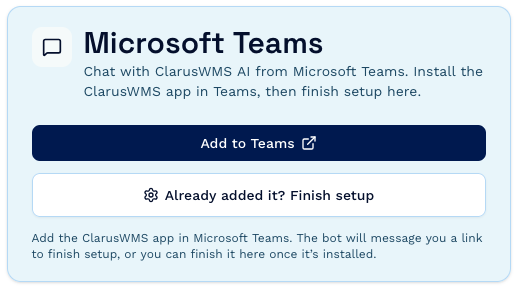
2
Voeg hem toe in Teams
- Alleen voor uzelf of een kleine pilot
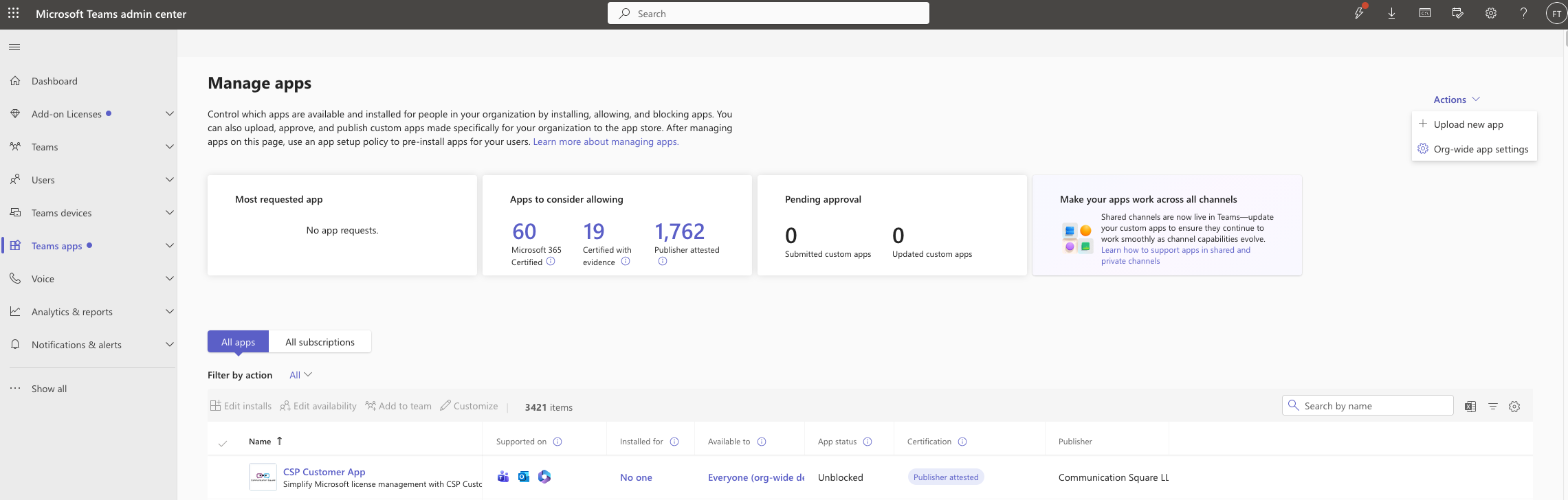
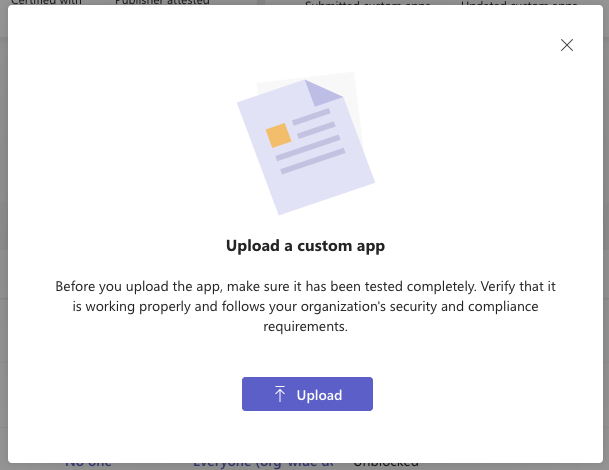
- Voor uw hele organisatie
- Ga in Teams naar Apps in de linkerzijbalk.
- Klik onderaan op Manage your apps.
- Klik op Upload an app en daarna op Upload a custom app.
- Kies het ClarusWMS-app-pakket en klik op Add.
Ontbreekt Upload a custom app of is die grijs, dan heeft uw organisatie dit niet toegestaan. Een Teams-beheerder kan het inschakelen via Teams admin centre → Teams apps → Setup policies → Upload custom apps, of gebruik in plaats daarvan de route voor de hele organisatie.
3
Kies waar hij komt te staan
Voeg ClarusWMS toe aan wat u nodig hebt — beide mag ook:
- Een persoonlijke chat, voor één-op-één-vragen.
- Een team of kanaal, zodat een groep hem samen vragen kan stellen. Kies Add to a team en selecteer het kanaal.
Fase 2 — Hem koppelen aan Clarus
Zodra de app is toegevoegd, stuurt de ClarusWMS-bot u een direct bericht in Teams met een link om de installatie af te ronden. Die link weet al in welke Microsoft-organisatie u zit en is daarmee ruimschoots de makkelijkste route.
1
Open de installatielink
Klik op de link in het bericht van de bot. Bent u nog niet aangemeld bij Clarus, dan wordt u gevraagd u aan te melden en te kiezen welke organisatie u instelt — daarna komt u direct terug op het installatiescherm.
2
Controleer de Microsoft-organisatie
Het veld Microsoft tenant is ingevuld en vergrendeld, overgenomen uit de link. Dat identificeert uw Microsoft-organisatie en er is niets te wijzigen.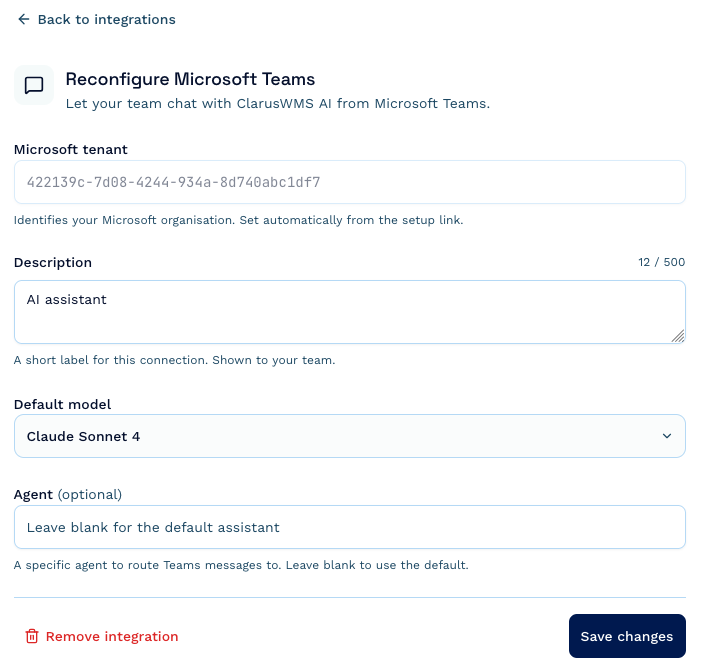
3
Beschrijf de verbinding en verbind
- Description — verplicht. Een kort label zoals
Acme Logistics warehouse assistant. - Default model — laat op Sonnet staan tenzij u een reden hebt om dit te wijzigen.
- Agent — optioneel. Laat leeg om de standaardassistent te gebruiken.
Als u het bericht van de bot niet hebt
Iemand anders dan u heeft de app misschien toegevoegd. U kunt de installatie ook vanuit de AI-app afronden:- Ga naar Settings → Integrations en klik op de Microsoft Teams-kaart op Already added it? Finish setup.
- Voer uw Microsoft tenant in — de id van uw Microsoft-organisatie. Die staat in het welkomstbericht van de ClarusWMS-bot, of in uw Microsoft admin centre. Hij ziet uit als
contoso.onmicrosoft.comof als een lange id van letters, cijfers en streepjes. - Vul de description en het model in zoals hierboven en klik op Connect Teams.
Gebruik in Teams
In een persoonlijke chat gaat elk bericht dat u stuurt naar de assistent, en de chat blijft één doorlopend gesprek:U: welke goods out-orders voor Acme zijn nog niet gepickt?In een kanaal of groepsgesprek reageert de assistent alleen als u hem @mentiont, zodat hij stil blijft tijdens normaal teamoverleg:
@ClarusAI hoeveel pallets WIDGET-RED-500 zijn er nog?
Bestanden worden in Teams nog niet ondersteund. Bijlagen die u in Teams stuurt, worden niet gelezen — stel uw vraag in tekst, of gebruik Slack of WhatsApp als u een document of foto moet meesturen.
Meldingen. Clarus kan meldingen in een Teams-gesprek plaatsen, maar alleen in een gesprek waar hij al deel van uitmaakte. Bericht de bot — of @mention hem in het kanaal — één keer, daarna kan hij er berichten plaatsen.
Lange antwoorden komen als meer dan één bericht aan.
Uw instellingen wijzigen
Klik op de Microsoft Teams-kaart in Settings → Integrations op Reconfigure om de description, het default model of de agent te wijzigen.De integratie verwijderen
Klik op het verbindingsscherm op Remove integration en bevestig. Uw team kan de assistent dan niet meer vanuit Teams berichten, en u kunt later opnieuw verbinden. De ClarusWMS-app zelf blijft geïnstalleerd in uw Microsoft-organisatie — om hem helemaal uit Teams te halen, verwijdert u hem ook in Teams of het Teams admin centre.Problemen oplossen
De bot zegt dat de workspace niet aan een ClarusWMS-account is gekoppeld
De bot zegt dat de workspace niet aan een ClarusWMS-account is gekoppeld
Fase 1 is gedaan, Fase 2 niet — de app staat in Teams maar is niet aan uw Clarus-account gekoppeld. Een Clarus-beheerder moet de koppeling afronden, via de installatielink van de bot of via Settings → Integrations → Already added it? Finish setup.
Teams zegt 'We can't read the manifest file'
Teams zegt 'We can't read the manifest file'
Het app-pakket is gewijzigd — meestal uitgepakt en opnieuw ingepakt, waardoor de bestanden in een map genest raken. Gebruik het originele pakket exact zoals het is aangeleverd, zonder het te openen of opnieuw te comprimeren. Blijft het met een ongewijzigd pakket misgaan, neem dan contact op met Clarus-support.
Ik kan 'Upload a custom app' niet vinden
Ik kan 'Upload a custom app' niet vinden
Uw organisatie heeft het uploaden van aangepaste apps niet toegestaan. Een Teams-beheerder kan het inschakelen via Teams admin centre → Teams apps → Setup policies → Upload custom apps, of ClarusWMS voor de hele organisatie toevoegen via Teams apps → Manage apps → Upload new app.
'This Microsoft tenant is already connected to another ClarusWMS account'
'This Microsoft tenant is already connected to another ClarusWMS account'
Een Microsoft-organisatie kan aan één Clarus-account tegelijk verbonden zijn. Iemand heeft hem al aan een ander Clarus-account gekoppeld en moet die verbinding verwijderen voordat u de uwe kunt maken.
De bot negeert berichten in een kanaal
De bot negeert berichten in een kanaal
In kanalen en groepsgesprekken antwoordt de assistent alleen als hij @mentiont wordt — dat is opzettelijk, zodat hij niet alles leest wat uw team zegt. Begin uw bericht met
@ClarusAI. Persoonlijke chats werken altijd zonder mention.Er komen geen meldingen in ons kanaal
Er komen geen meldingen in ons kanaal
Clarus kan alleen berichten plaatsen in een Teams-gesprek waar hij al deel van uitmaakte. @mention de bot één keer in dat kanaal, daarna kunnen meldingen daar worden bezorgd.
Wat is een Microsoft tenant-id en waar vind ik die?
Wat is een Microsoft tenant-id en waar vind ik die?
Die identificeert uw Microsoft-organisatie. De snelste bron is het welkomstbericht van de ClarusWMS-bot in Teams, met een installatielink waarin hij al is opgenomen. Anders kan een Microsoft-beheerder hem vinden in het Microsoft Entra admin centre — hij wordt weergegeven als uw
onmicrosoft.com-domein of als een lange id van letters, cijfers en streepjes.